Etiket: Veri analizi

  • ChatGPT ile Veri Analizi: Excel ve CSV Dosyaları Nasıl İncelenir?

    ChatGPT ile Veri Analizi: Excel ve CSV Dosyaları Nasıl İncelenir?

    Excel tablolarında çok sayıda veriyle çalışmak, hataları bulmak ve anlamlı sonuçlar çıkarmak zaman alabilir. ChatGPT, uygun dosyaları inceleyerek verileri özetlemeye, eğilimleri belirlemeye ve analiz sonuçlarını daha anlaşılır hâle getirmeye yardımcı olabilir.

    Bu rehberde ChatGPT ile veri analizi yapmayı, Excel ve CSV dosyalarını nasıl hazırlayacağınızı, doğru komutları nasıl yazacağınızı ve elde ettiğiniz sonuçları nasıl kontrol edeceğinizi adım adım öğreneceksiniz.

    ChatGPT ile Veri Analizi Nedir ve Nasıl Yapılır?

    ChatGPT ile veri analizi, bir veri dosyasındaki bilgileri incelemek ve bu bilgilerden anlamlı sonuçlar çıkarmak için yapay zekâdan yararlanma yöntemidir. Kullanılabilir dosya yükleme ve analiz özellikleri hesabınıza ve kullandığınız sürüme göre değişebilir.

    ChatGPT, uygun koşullarda şu işlemlerde yardımcı olabilir:

    • Tablolardaki verileri özetlemek
    • Toplam, ortalama ve yüzde gibi değerleri hesaplamak
    • Kategoriler arasındaki farkları incelemek
    • Eksik veya olağan dışı görünen değerleri belirlemek
    • Verilerdeki eğilimleri yorumlamak
    • Grafik ve rapor hazırlamaya yardımcı olmak

    Ancak analiz sonuçları her zaman doğru kabul edilmemelidir. Özellikle önemli kararlar vermeden önce hesaplamaları ve kullanılan verileri kontrol etmek gerekir.

    Excel ve CSV dosyaları arasındaki fark nedir?

    ChatGPT ile çalışmadan önce kullanacağınız dosya türünü tanımak faydalıdır.

    Excel dosyaları (.xlsx, .xls): Hücreler, tablolar, formüller ve birden fazla çalışma sayfası içerebilir. Verilerle birlikte düzen ve bazı hesaplamalar da saklanabilir. ChatGPT ile Excel Kullanımı konusunda rehberimize göz atabilirsiniz.

    CSV dosyaları (.csv): Verileri satır ve sütunlar hâlinde, genellikle virgül veya noktalı virgül gibi ayırıcılarla saklayan metin tabanlı dosyalardır. Biçimlendirme ve Excel formülleri gibi özellikleri normalde içermez.

    Basit tablolar için CSV kullanışlı olabilir. Birden fazla sayfası veya formülü bulunan çalışma kitaplarında ise Excel dosyası daha uygun olabilir.

    ChatGPT ile Excel ve CSV dosyaları nasıl analiz edilir?

    1. Veri dosyanızı hazırlayın

    Öncelikle Excel veya CSV dosyanızı kontrol edin. Sütun başlıklarının anlaşılır olmasına, her satırın tutarlı bir yapıda bulunmasına ve gereksiz boş satırların temizlenmesine dikkat edin.

    Örneğin bir satış tablosu şu sütunları içerebilir:

    • Tarih
    • Ürün adı
    • Satış adedi
    • Birim fiyat
    • Toplam satış tutarı

    Tarihlerin ve sayıların tutarlı biçimde yazılması, analizin daha sağlıklı yapılmasına yardımcı olur.

    2. Dosyanızı ChatGPT’ye yükleyin

    ChatGPT’de dosya ekleme özelliği hesabınızda kullanılabiliyorsa yeni bir sohbet açın ve ilgili Excel veya CSV dosyasını ekleyin. Ardından dosyada hangi işlemleri yapmak istediğinizi açıkça belirtin.

    Dosya yükleme seçeneği görünmüyorsa hesabınızdaki özellikleri kontrol edebilir veya gizli bilgi içermeyen küçük bir veri örneğini tablo olarak paylaşabilirsiniz.

    ChatGPT’yi açmak ve dosyanızla çalışmaya başlamak için ChatGPT’nin resmî sitesini ziyaret edebilirsiniz.

    3. Analiz amacınızı açıkça yazın

    Yalnızca “Bu dosyayı analiz et” demek yerine, hangi sonuçları istediğinizi açıklayın.

    Örneğin şu komutu kullanabilirsiniz:

    “Yüklediğim satış tablosunu incele. Toplam satış tutarını, en çok satış yapılan üç ürünü ve aylara göre satış değişimini belirle. Kullandığın hesaplama yöntemlerini açıkla. Eksik veya tutarsız verileri ayrıca belirt.”

    Böylece ChatGPT’den genel bir yorum yerine belirli sorulara yanıt vermesini isteyebilirsiniz. Yapay zekâya nasıl doğru komut verileceği ile ilgili olarak prompt rehberimizi inceleyebilirsiniz.

    4. Analiz sonuçlarını kontrol edin

    ChatGPT’nin verdiği sonuçları dosyanızdaki verilerle karşılaştırın. Toplamların doğru hesaplanıp hesaplanmadığını, boş hücrelerin nasıl ele alındığını ve kullanılan tarih aralığını kontrol edin.

    Sonuçların dayandığı satırları veya hesaplama yöntemlerini açıklamasını istemek de yararlı olabilir.

    5. Sonuçları rapora dönüştürün

    Analiz tamamlandığında önemli bulguları kısa bir rapora dönüştürmesini isteyebilirsiniz. İhtiyacınıza göre tablo, madde listesi veya grafik önerileri hazırlatabilirsiniz.

    Örneğin bir işletme sahibi satış eğilimlerini, bir öğrenci anket sonuçlarını, bir çalışan ise aylık performans verilerini daha anlaşılır biçimde sunmak isteyebilir.

    ChatGPT ile Veri Analizi: 6 Hazır Komut

    Aşağıdaki komutları kendi dosyanıza ve amacınıza göre uyarlayabilirsiniz.

    1. Genel veri özeti çıkarma

    “Yüklediğim veri dosyasını incele. Kaç satır ve sütun bulunduğunu, sütunların ne anlama geldiğini, önemli değerleri ve dikkat çeken eğilimleri özetle. Eksik verileri ayrıca belirt.”

    2. Excel satış tablosunu analiz etme

    “Satış verilerimi analiz et. Toplam satış tutarını, en yüksek satış yapılan ürünleri ve dönemlere göre değişimi hesapla. Kullandığın sütunları ve hesaplama yöntemini açıkla. Sonuçları bir özet tabloyla sun.”

    3. CSV dosyasındaki eksik verileri bulma

    “CSV dosyamı kontrol et. Boş hücreleri, tekrarlanan kayıtları ve biçim açısından tutarsız görünen değerleri belirle. Hangi satırlarda sorun bulunduğunu mümkün olduğunca açıkla. Verileri kendiliğinden değiştirme; önce önerilerini listele.”

    4. Anket sonuçlarını inceleme

    “Anket dosyamdaki yanıtları analiz et. Her sorunun yanıt dağılımını ve yüzdelerini hesapla. Öne çıkan sonuçları sade bir dille açıkla. Eksik yanıtları toplam hesaplamalarından nasıl ele aldığını belirt.”

    5. Aylık değişimleri karşılaştırma

    “Dosyadaki tarih alanını kullanarak aylık değişimleri hesapla. En yüksek ve en düşük değer görülen dönemleri belirle. Bir önceki döneme göre değişimi hem sayı hem yüzde olarak göster. Karşılaştırma yapılamayan durumları ayrıca belirt.”

    6. Yönetici özeti hazırlama

    “Analiz sonuçlarını, teknik bilgisi olmayan bir kişinin de anlayabileceği kısa bir rapora dönüştür. En önemli beş bulguyu, olası açıklamaları ve daha ayrıntılı incelenmesi gereken noktaları ayrı başlıklarla sun. Verilerin desteklemediği neden-sonuç iddialarında bulunma.”

    Bu komutlar başlangıç için kullanılabilir. Daha iyi sonuç almak için dosyanın amacını, incelenecek sütunları ve istediğiniz çıktı biçimini belirtin.

    ChatGPT ile veri analizi yaparken nelere dikkat edilmeli?

    Verilerin doğruluğunu kontrol edin

    Yapay zekâ yanlış yorum yapabilir veya hesaplamalarda hata oluşturabilir. Özellikle finansal raporlar, bütçeler ve iş kararları için önemli sonuçları Excel formülleri ya da başka bir güvenilir yöntemle doğrulayın.

    Kişisel ve gizli bilgileri koruyun

    Dosyanızı yüklemeden önce kişisel verileri, müşteri bilgilerini, kimlik numaralarını, parolaları ve şirket sırlarını gözden geçirin. Analiz için gerekli olmayan hassas alanları kaldırın veya anonimleştirin. Kurumunuza ait verileri yüklemeden önce ilgili gizlilik kurallarını kontrol edin.

    Dosyanın yapısını açıklayın

    Sütun adları belirsizse, para birimi belirtilmemişse veya tarih biçimleri karışıksa sonuçlar da hatalı olabilir. Gerekirse sütunların ne anlama geldiğini komutunuzda açıklayın.

    Tahminleri kesin gerçekler gibi değerlendirmeyin

    Bir tabloda iki değer arasında ilişki görülmesi, birinin diğerine neden olduğunu tek başına kanıtlamaz. ChatGPT’den bulgularla varsayımları birbirinden ayırmasını isteyin.

    Dosyayı değiştirmeden önce kontrol edin

    Veri temizleme, yinelenen kayıtları kaldırma veya hücreleri değiştirme gibi işlemlerden önce önerilen değişiklikleri inceleyin. Orijinal dosyanın bir kopyasını saklayın.

    ChatGPT ile veri analizi kimler için yararlıdır?

    • Öğrenciler: Anketleri, araştırma verilerini ve ders projelerini inceleyebilir.
    • Öğretmenler: Sınav sonuçlarını veya sınıf düzeyindeki toplu verileri özetleyebilir.
    • İşletme sahipleri: Satış, stok ve gider tablolarındaki eğilimleri araştırabilir.
    • Ofis çalışanları: Düzenli raporlama ve tablo inceleme süreçlerini kolaylaştırabilir.
    • Araştırmacılar: Veri setlerini ilk aşamada inceleyebilir ve daha ayrıntılı analiz soruları oluşturabilir.

    Kullanım alanı ne olursa olsun, sonuçların doğrulanması ve verilerin gizliliğinin korunması önemlidir.

    Sık sorulan sorular

    ChatGPT Excel dosyalarını analiz edebilir mi?

    Hesabınızda uygun dosya yükleme ve veri analizi özellikleri varsa Excel dosyalarını incelemenize yardımcı olabilir. Özelliklerin kullanılabilirliği hesabınıza ve mevcut ürün sınırlamalarına bağlıdır.

    ChatGPT CSV dosyalarını analiz edebilir mi?

    Uygun dosya yükleme özelliği mevcutsa CSV dosyalarını incelemek, sütunları özetlemek ve belirli hesaplamalar yapmak mümkün olabilir. Dosyanın doğru biçimlendirilmiş olması önemlidir.

    ChatGPT veri analizi için Excel’in yerini alır mı?

    Her durumda hayır. ChatGPT analiz sürecini kolaylaştırabilir; ancak Excel’in formülleri, tabloları, veri doğrulama özellikleri ve diğer araçları hâlâ önemlidir. En uygun yöntem, işin gereğine göre iki aracı birlikte kullanmaktır.

    ChatGPT’nin analiz sonuçlarına güvenebilir miyim?

    Sonuçları kontrol etmeden kesin doğru kabul etmemelisiniz. Hesaplamaları, kullanılan veri aralığını ve yapılan varsayımları doğrulamak özellikle önemlidir.

    Veri analizi için kod bilmek gerekir mi?

    Basit analiz taleplerinde kod bilmeden doğal dille komut yazabilirsiniz. Daha karmaşık işlemlerde ise istatistik, veri temizleme veya programlama bilgisi yararlı olabilir.

    Sonuç

    ChatGPT ile veri analizi, Excel ve CSV dosyalarındaki bilgileri daha hızlı anlamlandırmak için kullanışlı bir yardımcı olabilir. Dosyanızı hazırlamak, açık komutlar yazmak ve sonuçları kontrol etmek sürecin temel adımlarıdır.

    Küçük bir tabloyla başlayabilir, önce genel bir özet isteyebilir ve ardından daha ayrıntılı sorular sorabilirsiniz. Böylece yapay zekânın sunduğu kolaylıklardan yararlanırken verilerinizin doğruluğunu ve gizliliğini de koruyabilirsiniz.
  • ChatGPT ile Excel Kullanımı: Formüller, Tablolar ve Pratik Örnekler

    ChatGPT ile Excel Kullanımı: Formüller, Tablolar ve Pratik Örnekler

    Excel, hesaplama yapmaktan veri düzenlemeye kadar pek çok işte kullanılan güçlü bir elektronik tablo programıdır. Ancak formül yazmak, uzun tabloları düzenlemek veya karmaşık verileri anlamlandırmak her zaman kolay olmayabilir. ChatGPT ile Excel kullanımı, bu işlemleri daha anlaşılır ve pratik hâle getirmeye yardımcı olabilir.

    ChatGPT’den Excel formülleri oluşturmasını, mevcut formüllerdeki hataları açıklamasını, verileri sınıflandırmak için yöntemler önermesini ve tablolardan anlamlı sonuçlar çıkarmasını isteyebilirsiniz. Bunun için ileri düzey Excel bilgisine sahip olmanız gerekmez. Önemli olan, yapmak istediğiniz işlemi açık bir şekilde tarif etmektir.

    Bu rehberde ChatGPT ile Excel kullanımı, formülü yazma, tablolar üzerinde çalışma, verileri analiz etme ve zaman kazandırabilecek pratik yöntemler örneklerle ele alınacaktır.

    ChatGPT ile Excel Kullanımı Nedir?

    ChatGPT ile Excel kullanımı, Excel’de gerçekleştirmek istediğiniz işlemler için yapay zekâdan yardım almanız anlamına gelir. ChatGPT, verdiğiniz açıklamalara göre formül önerebilir, formüllerin nasıl çalıştığını anlatabilir, veri düzenleme yöntemleri sunabilir ve hata mesajlarını anlamanıza yardımcı olabilir. ChatGPT’nin temel özelliklerini ve nasıl kullanıldığını daha ayrıntılı öğrenmek için ChatGPT Nedir? Yeni Başlayanlar İçin Kullanım Rehberi yazımıza da göz atabilirsiniz.

    Örneğin, bir öğrenci not ortalamasını hesaplamak, bir çalışan aylık satışları karşılaştırmak veya bir işletme sahibi gelir ve gider tablosunu incelemek isteyebilir. Bu işlemlerin her biri için ChatGPT’den uygun bir yöntem önermesini isteyebilirsiniz.

    ChatGPT, Excel’in yerini tamamen alan bir program değildir. Genellikle size formül, açıklama, örnek veya analiz önerisi sunar. Sonucu Excel’de uygulamanız ya da kullandığınız dosya ve araçların desteklediği özelliklerden yararlanmanız gerekebilir.

    ChatGPT Excel’de Hangi İşlerde Kullanılabilir?

    ChatGPT, Excel ile çalışırken farklı ihtiyaçlara yönelik destek sağlayabilir.

    • Formül yazma: Toplam, ortalama, koşullu hesaplama ve metin birleştirme gibi işlemler için formül önerileri alabilirsiniz.
    • Hata çözme: Çalışmayan formüllerin olası nedenlerini inceletebilirsiniz.
    • Tablo düzenleme: Verileri sınıflandırmak, sütunları düzenlemek ve yinelenen kayıtları belirlemek için yöntemler öğrenebilirsiniz.
    • Veri analizi: Satış, bütçe, anket veya öğrenci notları gibi verilerdeki eğilimleri anlamlandırabilirsiniz.
    • Rapor hazırlama: Tablolardaki önemli sonuçları kısa ve anlaşılır açıklamalara dönüştürebilirsiniz.
    • Excel öğrenme: Formüllerin ne işe yaradığını ve hangi durumlarda kullanılabileceğini örneklerle öğrenebilirsiniz.

    Bu özelliklerden yararlanmak için karmaşık komutlar yazmanız şart değildir. İşleminizi, elinizdeki sütunları ve beklediğiniz sonucu açıkça belirtmeniz çoğu zaman iyi bir başlangıçtır.

    ChatGPT ile Excel Kullanımı: Formül Yazma Rehberi

    Excel formüllerini ezberlemek yerine, ihtiyaç duyduğunuz işlemi ChatGPT’ye tarif edebilirsiniz. ChatGPT size uygun bir formül önerebilir ve formülün nasıl çalıştığını açıklayabilir.

    Örneğin, A2 ile A10 hücreleri arasında bulunan sayıları toplamak istiyorsunuz. Şu komutu kullanabilirsiniz:

    Örnek komut:

    “Excel’de A2 ile A10 hücreleri arasındaki sayıları toplayan formülü yaz. Formülün ne işe yaradığını da kısaca açıkla.”

    ChatGPT, Excel’in dil ve bölgesel ayarlarına bağlı olarak aşağıdaki formülü önerebilir:

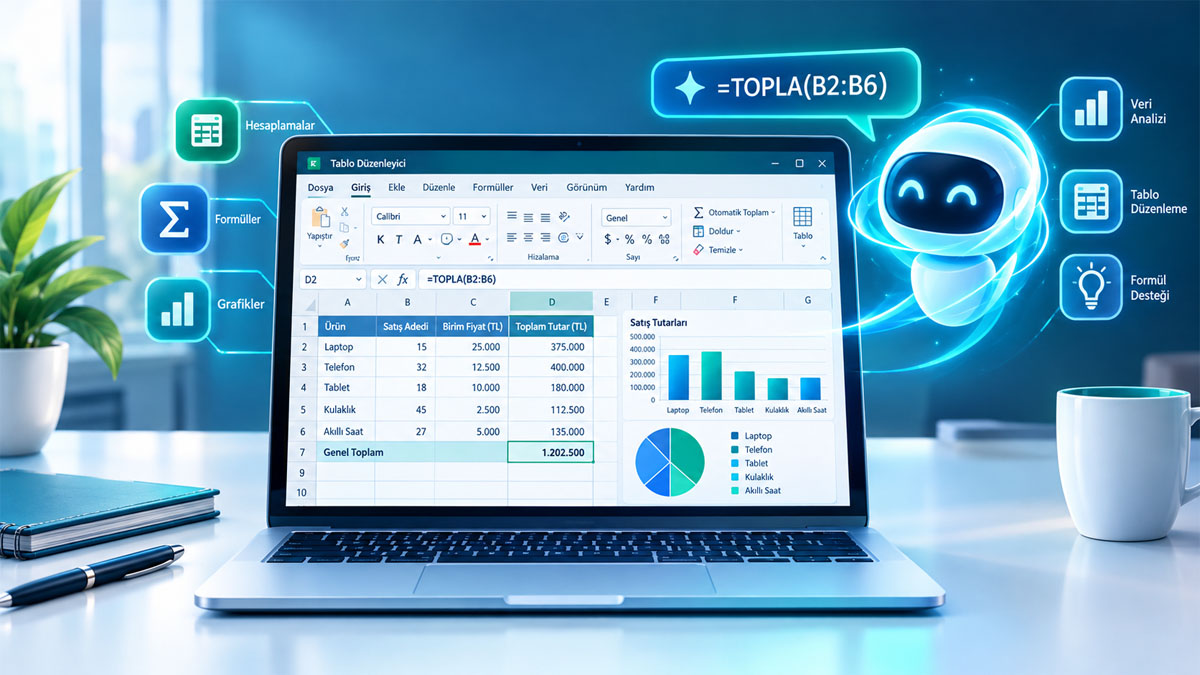
    =TOPLA(A2:A10)

    Bazı Excel kurulumlarında işlev adları İngilizce olabilir. Bu durumda =SUM(A2:A10) biçimi kullanılabilir. Ayrıca bölgesel ayarlara bağlı olarak formüllerde kullanılan bağımsız değişken ayırıcıları değişebilir.

    Formül önerisini doğrudan kullanmadan önce Excel sürümünüzle uyumlu olduğunu kontrol edin.

    Sık kullanılan Excel formülleri için örnekler

    Aşağıdaki örnekler, ChatGPT’den yardım alırken hangi tür işlemleri tarif edebileceğinizi gösterir.

    İşlemÖrnek formülKullanım amacı
    Toplama=TOPLA(B2:B10)Belirli hücrelerdeki sayıları toplamak
    Ortalama=ORTALAMA(B2:B10)Sayısal değerlerin ortalamasını hesaplamak
    En yüksek değer=MAK(B2:B10)En büyük sayıyı bulmak
    En düşük değer=MİN(B2:B10)En küçük sayıyı bulmak
    Koşullu sayma=EĞERSAY(C2:C20;"Tamamlandı")Belirli bir koşula uyan hücreleri saymak

    İşlev adları ve ayırıcılar Excel’in diline ve bölgesel ayarlarına göre farklılık gösterebilir. Tablodaki formülleri kendi dosyanızda denemeden önce uyumluluğunu kontrol edin.

    Excel formüllerini ve kullanım örneklerini daha ayrıntılı incelemek için Microsoft’un resmî Excel formül rehberinden yararlanabilirsiniz.

    ChatGPT ile Excel Hataları Nasıl Çözülür?

    Excel’de bir formülün hata vermesi, özellikle formülün neden çalışmadığı anlaşılmadığında zaman kaybettirebilir. ChatGPT, formülü ve hata mesajını inceleyerek olası sorunları açıklayabilir.

    Örneğin, bir formül beklediğiniz sonucu vermiyorsa şu komutu kullanabilirsiniz:

    Örnek komut:

    “Excel’de kullandığım formül aşağıdaki gibi. Beklediğim sonucu alamıyorum. Formülün olası hatalarını açıkla ve düzeltilmiş bir örnek ver: [formülünüzü buraya ekleyin]. Excel dilim Türkçe.”

    Daha doğru bir yanıt alabilmek için şu bilgileri de paylaşabilirsiniz:

    • Formülün tamamı
    • Formülde kullanılan hücrelerin örnek değerleri
    • Karşılaştığınız hata mesajı
    • Beklediğiniz sonuç

    ChatGPT’nin önerdiği düzeltmeyi küçük bir örnek üzerinde test etmek faydalıdır. Özellikle finansal hesaplamalarda, vergi tablolarında veya önemli iş raporlarında sonuçları ayrıca doğrulamalısınız.

    ChatGPT ile Excel Tabloları Nasıl Düzenlenir?

    Uzun Excel tablolarında verileri belirli kurallara göre sıralamak, sınıflandırmak veya düzenlemek gerekebilir. ChatGPT, bu işlemleri Excel’in mevcut özellikleriyle nasıl yapabileceğinizi açıklayabilir.

    Örneğin, bir tabloda ad, soyad, şehir ve telefon numarası sütunları bulunuyorsa verilerin düzenlenmesi için yöntem önerebilir. Tarihleri standartlaştırma, yinelenen kayıtları kontrol etme veya belirli koşullara uyan satırları filtreleme gibi işlemlerde de yardımcı olabilir.

    Örnek komut:

    “Excel’de A sütununda şehirler, B sütununda müşteri adları bulunuyor. Verileri önce şehre, ardından müşteri adına göre alfabetik sıralamak istiyorum. Bunu adım adım açıkla.”

    ChatGPT, Excel’deki sıralama özelliğini kullanarak bu işlemi nasıl yapabileceğinizi anlatabilir.

    Burada önemli bir ayrıntı vardır: ChatGPT’nin size adım adım yönerge vermesi ile Excel dosyanızı doğrudan düzenlemesi aynı şey değildir. Dosyanın yüklenmesi, kullanılan ChatGPT özellikleri ve mevcut araçlar doğrudan işlem yapılıp yapılamayacağını belirler.

    ChatGPT ile Excel Verileri Nasıl Analiz Edilir?

    Excel yalnızca hesaplama yapmak için değil, verilerden anlamlı sonuçlar çıkarmak için de kullanılır. ChatGPT, uygun biçimde paylaşılan verileri özetlemeye, karşılaştırmaya ve olası eğilimleri açıklamaya yardımcı olabilir.

    Örneğin, aylara göre satış miktarlarını içeren bir tablonuz varsa en yüksek satış yapılan ayı, dönemler arasındaki farkları veya daha ayrıntılı incelenmesi gereken noktaları belirlemek isteyebilirsiniz.

    Örnek komut:

    “Aşağıdaki tabloda aylara göre satış miktarları yer alıyor. En yüksek ve en düşük satış yapılan ayları belirle. Aylık değişimleri özetle ve sonuçları kısa bir rapor hâlinde açıkla: [verilerinizi buraya ekleyin].”

    Veri analizi sırasında ChatGPT’nin yorumlarını gerçek verilerle karşılaştırın. Birlikte değişen iki değerin mutlaka birbirine neden olduğunu varsaymayın. Önemli kararlar almadan önce hesaplamaları Excel’de doğrulayın.

    Excel dosyasını ChatGPT’ye yüklemek mümkün mü?

    Kullanılan ChatGPT planına, dosya yükleme özelliklerine ve o anki kullanım sınırlarına bağlı olarak Excel veya CSV dosyaları yüklenebilir ve bunlar üzerinde analiz yapılabilir.

    Uygun özellikler etkinse dosyanızdaki verileri özetlemesini, belirli sütunları karşılaştırmasını veya önemli sonuçları açıklamasını isteyebilirsiniz. Dosya yükleme ve analiz imkânları her hesapta ve her kullanım koşulunda aynı olmayabilir.

    Dosya paylaşmadan önce kişisel bilgileri, müşteri kayıtlarını, parolaları ve gizli iş verilerini kaldırın. Kurumunuza ait verileri paylaşmadan önce ilgili gizlilik ve veri güvenliği kurallarını kontrol edin.

    Daha İyi Sonuçlar İçin ChatGPT’ye Nasıl Komut Verilmeli?

    ChatGPT’den alacağınız yardımın kalitesi, isteğinizi ne kadar açık anlattığınızla yakından ilişkilidir. Sadece “Excel formülü yaz” demek yerine işlemi, hücreleri ve beklediğiniz sonucu belirtmek daha faydalıdır.

    Örneğin:

    Belirsiz komut: “Excel’de ortalama hesapla.”

    Daha açık komut: “B2 ile B15 hücreleri arasındaki sınav notlarının ortalamasını hesaplayan Türkçe Excel formülünü yaz. Boş hücrelerin nasıl değerlendirileceğini de açıkla.”

    İkinci komut, hangi verilerin kullanılacağını ve nasıl bir yanıt beklendiğini daha iyi açıklar.

    Daha etkili komutlar hazırlamak için şu bilgileri ekleyebilirsiniz:

    1. Amacınız: Toplama, sıralama, karşılaştırma veya analiz.
    2. Veri yapısı: Sütun adları ve hücre aralıkları.
    3. Beklediğiniz sonuç: Formül, açıklama, tablo veya kısa rapor.
    4. Kullandığınız ortam: Excel’in dili ve mümkünse sürümü.
    5. Kısıtlamalar: Örneğin boş hücreleri dikkate alma veya yalnızca belirli satırları inceleme.

    Daha fazla komut örneği için ZETMAI’deki “Yapay Zekâya Nasıl Doğru Komut Verilir? Prompt Rehberi” makalesine de göz atabilirsiniz.

    ChatGPT ile Excel Kullanırken Nelere Dikkat Edilmeli?

    ChatGPT, Excel kullanımını kolaylaştırabilir ancak her önerisi doğru olmak zorunda değildir. Özellikle büyük veri kümelerinde veya karmaşık hesaplamalarda hatalı formüller ve eksik yorumlar ortaya çıkabilir.

    Daha güvenli ve verimli çalışmak için şu noktalara dikkat edin:

    • Formülleri gerçek verilerinizde kullanmadan önce örnek hücrelerle test edin.
    • Önemli dosyaların bir yedeğini alın.
    • Gizli veya kişisel bilgileri gereksiz yere paylaşmayın.
    • Excel sürümünüzün ve dil ayarlarınızın formülle uyumlu olduğunu kontrol edin.
    • Finansal ve kritik hesaplamaları bağımsız biçimde doğrulayın.
    • ChatGPT’nin açıklamalarını öğrenme fırsatı olarak değerlendirin; yalnızca kopyalayıp geçmeyin.

    Bu yaklaşım, hem hataları azaltmanıza hem de Excel becerilerinizi zamanla geliştirmenize yardımcı olur. Excel çalışmalarının yanı sıra günlük işlerinizi kolaylaştırabilecek farklı araçları da keşfetmek isterseniz Ücretsiz Üretkenlik Araçları: Günlük İşlerinizi Kolaylaştıracak Araçlar yazımızı inceleyebilirsiniz.

    Sık Sorulan Sorular

    ChatGPT Excel formülü yazabilir mi?

    Evet. İstediğiniz işlemi, hücre aralıklarını ve kullandığınız Excel dilini belirtirseniz formül önerileri alabilirsiniz. Formülü uygulamadan önce doğrulamanız gerekir.

    ChatGPT ücretsiz olarak Excel kullanımında yardımcı olur mu?

    ChatGPT’nin ücretsiz kullanım imkânları ve sınırları zaman içinde değişebilir. Metin üzerinden formül sormak gibi temel işlemlerden yararlanabilirsiniz; dosya yükleme ve gelişmiş analiz imkânları ise güncel kullanım koşullarına bağlıdır.

    ChatGPT Excel dosyasını doğrudan düzenleyebilir mi?

    Bu, kullanılan özelliklere ve araçlara bağlıdır. Bazı durumlarda dosya analiz edilebilir veya düzenlenmiş bir çıktı hazırlanabilir; bazı durumlarda ise yalnızca yönerge ya da formül sunulur. İşlemin nasıl gerçekleştirildiğini ve dosyanın son durumunu kontrol edin.

    ChatGPT karmaşık Excel formüllerini açıklayabilir mi?

    Evet. Formülü paylaşarak her bölümün ne işe yaradığını, hangi hücreleri kullandığını ve olası hataları açıklamasını isteyebilirsiniz. Ancak karmaşık formüllerin sonuçlarını örneklerle test etmek önemlidir.

    ChatGPT ile Excel öğrenmek mümkün mü?

    Evet. Formüllerin mantığını öğrenmek, örnekler üzerinde çalışmak ve hataları anlamak için yararlanabilirsiniz. En iyi sonuç için açıklamaları Excel’de uygulayarak öğrendiklerinizi pekiştirin.

    Sonuç

    ChatGPT ile Excel kullanımı; formül yazma, hata çözme, tabloları düzenleme ve verileri analiz etme gibi işlemleri daha anlaşılır hâle getirebilir. Doğru komutlar kullanarak Excel’de karşılaştığınız birçok soruna yönelik öneriler alabilir ve yeni işlevleri daha hızlı öğrenebilirsiniz.

    Bununla birlikte, yapay zekânın verdiği yanıtları kontrol etmek ve önemli hesaplamaları doğrulamak gerekir. ChatGPT’yi Excel’in yerine geçen kusursuz bir araç olarak değil, işlerinizi kolaylaştıran bir yardımcı olarak değerlendirmek daha doğru bir yaklaşımdır.

    Excel becerilerinizi geliştirirken yapay zekâdan bilinçli biçimde yararlanabilir, zaman içinde daha verimli çalışma yöntemleri oluşturabilirsiniz.