Etiket: yapay zekâ araçları

  • Ücretsiz Yapay Zekâ ile Sunum Hazırlama Araçları: En İyi 7 Seçenek

    Ücretsiz Yapay Zekâ ile Sunum Hazırlama Araçları: En İyi 7 Seçenek

    Sunum hazırlamak için saatlerce slayt tasarlamak zorunda değilsiniz. Yapay zekâ destekli sunum araçları; bir konu başlığından, kısa bir açıklamadan veya mevcut metinlerden hareketle sunum taslağı oluşturmanıza yardımcı olabilir. Böylece içerik düzenlemeye, görselleri seçmeye ve sunumunuzu geliştirmeye daha fazla zaman ayırabilirsiniz. Ücretsiz yapay zekâ ile sunum hazırlama araçları, sunum taslağını daha hızlı oluşturmanıza ve tasarım sürecini kolaylaştırmanıza yardımcı olabilir.

    Ancak her ücretsiz yapay zekâ sunum aracı aynı özellikleri sunmaz. Bazıları kısa sürede taslak hazırlarken bazıları tasarım ve düzenleme konusunda öne çıkar. Ücretsiz planlarda sunum oluşturma sayısı, yapay zekâ kredileri, dosya indirme seçenekleri veya marka işaretleri gibi sınırlamalar da bulunabilir.

    Bu rehberde, ücretsiz yapay zekâ ile sunum hazırlama konusunda yardım isteyenler için yedi aracı karşılaştırıyor; hangi aracın hangi ihtiyaç için daha uygun olduğunu açıklıyoruz.

    Sunum hazırlama sürecini adım adım öğrenmek için yapay zekâ ile sunum hazırlama rehberimizi de inceleyebilirsiniz.

    Ücretsiz yapay zekâ ile sunum hazırlama araçları nasıl seçilir?

    Bir aracı seçmeden önce yalnızca tasarımına bakmak yeterli değildir. Şu ölçütleri de değerlendirin:

    • Ücretsiz kullanım sınırı: Ayda kaç sunum oluşturabilirsiniz? Yapay zekâ kredileri belirli bir süre sonra yenileniyor mu?
    • Dosya indirme: Sunumunuzu PowerPoint veya PDF biçiminde indirebiliyor musunuz?
    • Düzenleme imkânları: Oluşturulan slaytlardaki metinleri, görselleri ve tasarımı değiştirebiliyor musunuz?
    • Dil desteği: Türkçe içerik oluşturma ve düzenleme konusunda ihtiyacınızı karşılıyor mu?
    • Tasarım seçenekleri: Hazır şablonlar, renkler, grafikler ve görseller yeterli mi?
    • Gizlilik: Gizli veya kişisel bilgiler içeren dosyaları yüklemeden önce hizmetin veri politikalarını kontrol edebiliyor musunuz?

    Ücretsiz bir planın bulunması, tüm özelliklerin ücretsiz olduğu anlamına gelmez. Kayıt olmadan önce güncel plan koşullarını kontrol etmek önemlidir.

    En iyi ücretsiz yapay zekâ ile sunum hazırlama araçları

    1. Gamma — Hızlı sunum taslakları hazırlamak için

    Gamma, bir konu açıklamasından veya metin taslağından görsel açıdan düzenli sunumlar oluşturmak isteyenler için kullanışlı seçeneklerden biridir. Klasik slayt düzeninin yanında belge ve başka görsel içerikler hazırlamak için de kullanılabilir.

    Öne çıkan özellikleri

    • Bir komut veya taslak üzerinden sunum oluşturma
    • Oluşturulan içeriği düzenleme ve farklı tasarımlar deneme
    • PDF ve PowerPoint gibi biçimlere dışa aktarma seçenekleri
    • Web üzerinden sunum paylaşma

    Ücretsiz kullanımda dikkat edilmesi gerekenler: Gamma’nın ücretsiz planında yapay zekâ ile oluşturma sınırı bulunur. Resmî fiyatlandırma sayfasında tek komutla en fazla 10 slayt oluşturma ve çeşitli dışa aktarma seçenekleri belirtilir. Ücretsiz planın marka gösterimi ve yapay zekâ kredisi koşullarını da kontrol edin.

    Kimler için uygun? Hızlı bir ilk taslak oluşturmak, konu başlıklarını slaytlara dönüştürmek ve sunumun genel yapısını kısa sürede görmek isteyenler.

    Resmî site: https://gamma.app/

    2. Canva — Tasarım ve görsel çeşitliliği isteyenler için

    Canva, sunum hazırlamanın yanı sıra afiş, sosyal medya görseli ve başka tasarım çalışmaları için de kullanılabilir. Hazır şablonları sayesinde sunumun görünümünü kendi ihtiyacınıza göre değiştirebilirsiniz.

    Öne çıkan özellikleri

    • Çok sayıda sunum şablonu ve tasarım öğesi
    • Metin, görsel, renk ve sayfa düzenini değiştirme
    • Farklı tasarım türlerini aynı platformda hazırlama
    • Uygun seçeneklerde PDF veya PowerPoint olarak dışa aktarma

    Ücretsiz kullanımda dikkat edilmesi gerekenler: Bazı şablonlar, görseller ve yapay zekâ özellikleri ücretli plana bağlı olabilir. Canva’nın ücretsiz planında yapay zekâ kullanımına ilişkin limitler de uygulanır.

    Kimler için uygun? Sunumunun görsel açıdan güçlü olmasını isteyen öğrenciler, öğretmenler, içerik üreticileri ve küçük işletmeler.

    Resmî site: https://www.canva.com/

    3. Slidesgo — Hazır sunum şablonlarıyla çalışmak için

    Slidesgo, sunum şablonlarıyla bilinen bir platformdur ve yapay zekâ destekli sunum oluşturma aracı da sunar. Konuyu belirleyerek başlangıç taslağı oluşturabilir, ardından içeriği ve görünümü düzenleyebilirsiniz.

    Öne çıkan özellikleri

    • Konu üzerinden sunum taslağı oluşturma
    • Hazır tasarımları ve şablonları kullanma
    • Oluşturulan slaytların metinlerini ve düzenini değiştirme
    • PowerPoint ve Google Slides ile uyumlu çalışma seçenekleri

    Ücretsiz kullanımda dikkat edilmesi gerekenler: Slidesgo’nun resmî açıklamasına göre ücretsiz kullanıcılar ayda en fazla üç yapay zekâ sunumu oluşturabilir. Bazı şablon ve özellikler ücretli olabilir; indirme koşullarını ve varsa atıf gerekliliklerini kontrol edin.

    Kimler için uygun? Okul ödevleri, ders anlatımları ve hazır tasarım üzerinden ilerlemek isteyen kullanıcılar.

    Resmî site: https://slidesgo.com/ai/presentation-maker

    4. Adobe Express — Dosyalardan ve fikirlerden sunum oluşturmak için

    Adobe Express, tasarım araçlarıyla yapay zekâ destekli sunum oluşturma özelliklerini bir araya getirir. Bir fikirden başlayabilir veya desteklenen dosyalardan yararlanarak sunum taslağı hazırlayabilirsiniz.

    Öne çıkan özellikleri

    • Bir konu veya açıklamadan sunum taslağı oluşturma
    • Desteklenen belgelerden içerik aktarma
    • Şablonları, metinleri ve görselleri düzenleme
    • Sunumu PDF veya PowerPoint biçiminde indirme seçenekleri

    Ücretsiz kullanımda dikkat edilmesi gerekenler: Adobe Express’in ücretsiz planı vardır; ancak yapay zekâ ile sunum oluşturma özelliği sınırlı sayıda ücretsiz denemeyle sunulabilir. Adobe’nin yardım sayfasında bu özellik için dil ve hesap türü kısıtlamaları da belirtilmektedir. Özelliği kullanmadan önce güncel koşulları kontrol edin.

    Kimler için uygun? Belgelerden hareketle sunum taslağı hazırlamak ve sonrasında tasarım üzerinde ayrıntılı düzenlemeler yapmak isteyenler.

    Resmî site: https://www.adobe.com/express/

    5. SlidesAI — Metni slaytlara dönüştürmek için

    SlidesAI, Google Slides ile birlikte çalışan bir sunum oluşturma aracıdır. Elinizde konu notları veya kısa bir metin varsa bunları slayt düzenine dönüştürmek için kullanabilirsiniz.

    Öne çıkan özellikleri

    • Konu, metin veya notlardan slayt oluşturma
    • Sunum metnini ve düzenini sonradan değiştirme
    • Google Slides içinde çalışma
    • Desteklenen dosya biçimlerinde dışa aktarma

    Ücretsiz kullanımda dikkat edilmesi gerekenler: SlidesAI’nin ücretsiz planında sunum oluşturma sayısı, giriş metninin uzunluğu ve yapay zekâ düzenleme kredileri sınırlıdır. Resmî fiyatlandırma sayfasında ücretsiz plan için yıllık sunum ve karakter limitleri listelenir.

    Kimler için uygun? Uzun bir metni başlıklar ve kısa maddeler hâlinde sunuma dönüştürmek isteyen öğrenciler ve profesyoneller.

    Resmî site: https://www.slidesai.io/

    6. Prezi AI — Daha hareketli ve farklı sunumlar için

    Prezi, geleneksel slayt sıralamasından farklı, yakınlaştırma ve geçişlerle ilerleyen sunum biçimiyle tanınır. Prezi AI özellikleri, bir komut veya dosya üzerinden sunum taslağı hazırlamaya ve metinleri geliştirmeye yardımcı olabilir.

    Öne çıkan özellikleri

    • Yapay zekâ ile sunum taslağı oluşturma
    • Görsel hikâye anlatımına uygun tasarım yaklaşımı
    • Metin ve görseller üzerinde düzenleme
    • Tarayıcı üzerinden sunum hazırlama ve paylaşma

    Ücretsiz kullanımda dikkat edilmesi gerekenler: Ücretsiz hesapta yapay zekâ kredileri sınırlıdır. Sunum indirme, gizlilik ayarları ve bazı gelişmiş özellikler ücretli plan gerektirebilir. Sunumunuzu dosya olarak indirmeniz gerekiyorsa bu koşulu özellikle kontrol edin.

    Kimler için uygun? Klasik slayt görünümünden farklı bir anlatım isteyen ve sunumunu çevrim içi paylaşmayı planlayan kullanıcılar.

    Resmî site: https://prezi.com/

    7. Pitch — Ekip çalışması ve iş sunumları için

    Pitch, sunum hazırlama, düzenleme ve ekip içinde paylaşma süreçlerine odaklanan bir platformdur. Özellikle iş sunumlarında tutarlı bir tasarım oluşturmak ve ekip üyeleriyle birlikte çalışmak isteyenler tarafından değerlendirilebilir.

    Öne çıkan özellikleri

    • Hazır sunum tasarımları ve düzenleme araçları
    • Ekip içinde birlikte çalışma ve geri bildirim
    • Sunumları paylaşma ve sunum sürecini yönetme
    • Plan ve özelliklere göre yapay zekâ destekli işlevler

    Ücretsiz kullanımda dikkat edilmesi gerekenler: Ücretsiz planın kapsamı ile yapay zekâ özelliklerinin erişilebilirliği aynı şey değildir. Hesap oluşturmadan önce hangi özelliklerin ücretsiz planda bulunduğunu, dışa aktarma koşullarını ve varsa kullanım sınırlarını kontrol edin.

    Kimler için uygun? İş sunumları, proje teklifleri ve ekip çalışması gerektiren sunumlar hazırlayan kullanıcılar.

    Resmî site: https://pitch.com/

    Ücretsiz yapay zekâ ile sunum hazırlama araçları karşılaştırması

    AraçÖne çıkan kullanım alanıKontrol edilmesi gereken sınırlama
    GammaHızlı sunum taslağıYapay zekâ kredileri ve marka gösterimi
    CanvaTasarım ve görsel düzenlemeÜcretli öğeler ve yapay zekâ limitleri
    SlidesgoHazır şablonlarAylık oluşturma sınırı ve şablon koşulları
    Adobe ExpressBelge veya fikirden sunumÜcretsiz üretim hakkı ve dil desteği
    SlidesAIMetni slaytlara dönüştürmeYıllık sunum ve karakter limitleri
    Prezi AIDinamik sunum anlatımıKredi, indirme ve gizlilik seçenekleri
    PitchEkip ve iş sunumlarıÜcretsiz plan ve yapay zekâ erişimi

    Bu tablo kesin bir kalite sıralaması değildir. En uygun araç; sunumun amacına, ihtiyaç duyduğunuz dosya biçimine ve ücretsiz kullanım sınırlarına bağlıdır.

    Hangi ücretsiz yapay zekâ ile sunum hazırlama aracı size daha uygun?

    • Hızlı bir taslak istiyorsanız: Gamma ile başlayabilirsiniz.
    • Tasarımı ve görselleri kendiniz geliştirmek istiyorsanız: Canva’yı değerlendirin.
    • Hazır şablonlarla okul sunumu hazırlayacaksanız: Slidesgo uygun bir seçenek olabilir.
    • Bir belgeyi sunuma dönüştürmek istiyorsanız: Adobe Express’in dosya destekli oluşturma özelliğini inceleyin.
    • Metin ve notlardan slayt oluşturacaksanız: SlidesAI’yi deneyebilirsiniz.
    • Farklı bir anlatım biçimi arıyorsanız: Prezi AI’yi değerlendirin.
    • Ekip arkadaşlarınızla çalışıyorsanız: Pitch’in paylaşım ve iş birliği özelliklerine bakın.

    İlk denemenizde bütün araçları öğrenmeye çalışmak yerine, ihtiyacınıza en uygun iki aracı seçip aynı konu üzerinde karşılaştırma yapmak daha verimli olabilir.

    Yapay zekâ ile hazırlanan sunumlarda nelere dikkat edilmeli?

    Yapay zekânın oluşturduğu sunumu doğrudan kullanmak her zaman doğru değildir. Daha güvenilir ve etkili bir sonuç için şu adımları izleyin:

    1. Bilgileri doğrulayın. Tarihler, istatistikler, alıntılar ve kaynaklar hatalı olabilir.
    2. Slaytları sadeleştirin. Uzun paragrafları kısa, anlaşılır maddelere dönüştürün.
    3. Görselleri kontrol edin. Görselin konuyla ilgili, okunabilir ve kullanım açısından uygun olduğundan emin olun.
    4. Sunumun hedef kitlesini düşünün. Öğrenci sunumu, ders anlatımı ve iş teklifi aynı anlatım biçimini gerektirmez.
    5. Dosyayı sunumdan önce deneyin. PowerPoint veya PDF aktarımında yazı tipi, görsel ve sayfa düzeni değişebilir.
    6. Gizli bilgileri koruyun. Kişisel verileri veya kurum içi belgeleri yüklemeden önce ilgili hizmetin gizlilik koşullarını inceleyin.

    Yapay zekâyı son sözü söyleyen bir sunum yazarı gibi değil, taslak hazırlamanıza yardımcı olan bir asistan gibi düşünün.

    Sunum dışında da kullanabileceğiniz seçenekleri görmek için ücretsiz yapay zekâ siteleri rehberimize göz atabilirsiniz.

    Sık sorulan sorular

    Ücretsiz yapay zekâ ile sunum hazırlama mümkün mü?

    Evet. Gamma, Canva, Slidesgo ve diğer bazı platformlar ücretsiz kullanım seçenekleri sunar. Ancak yapay zekâ ile oluşturma sayısı, krediler, şablonlar ve dışa aktarma özellikleri araçtan araca değişir.

    Yapay zekâ ile hazırlanan sunum PowerPoint olarak indirilebilir mi?

    Bazı araçlar PowerPoint dışa aktarmayı destekler; bazılarında bu özellik planınıza bağlıdır. Sunumu hazırlamaya başlamadan önce PPTX indirme seçeneğini kontrol edin. PDF indirme de her zaman düzenlenebilir bir PowerPoint dosyasının yerini tutmaz.

    Yapay zekâ Türkçe sunum hazırlayabilir mi?

    Birçok araç Türkçe metinle çalışabilir. Bununla birlikte anlatım kalitesi ve Türkçe dil desteği değişebilir. İlk taslağı oluşturduktan sonra yazım, anlatım ve terim tutarlılığını gözden geçirin.

    Yapay zekâ, sunumları tamamen hazırlar mı?

    Araçlar taslak, başlıklar, metin ve tasarım önerileri oluşturabilir. Ancak içeriğin doğruluğu, kaynakların güvenilirliği ve sunumun hedef kitleye uygunluğu yine kullanıcı tarafından kontrol edilmelidir.

    Hangi araçla başlamalıyım?

    Hızlı bir ilk taslak için Gamma’yı, tasarım üzerinde daha fazla kontrol için Canva’yı deneyebilirsiniz. Dosya indirme veya belirli bir ücretsiz kullanım sınırı sizin için önemliyse seçim yapmadan önce ilgili aracın güncel planını inceleyin.

    Sonuç

    Ücretsiz yapay zekâ ile sunum hazırlama araçları, ilk taslağı oluşturmayı ve tasarım sürecini hızlandırmayı kolaylaştırabilir. Gamma hızlı başlangıç, Canva tasarım esnekliği, Slidesgo şablonlar, Adobe Express dosya destekli çalışma, SlidesAI metinden slayt oluşturma ve Prezi farklı sunum anlatımı açısından değerlendirilebilir. Pitch ise ekip çalışması odaklı sunumlar için bir alternatiftir.

    En iyi seçim her kullanıcı için aynı değildir. Sunumunuzu nerede kullanacağınızı, hangi biçimde indireceğinizi ve ücretsiz planda hangi sınırlamaları kabul edebileceğinizi belirleyin. Ardından iki aracı aynı içerikle deneyerek size en uygun seçeneği seçin.

  • En İyi Ücretsiz Yapay Zekâ Siteleri: 15 Kullanışlı Seçenek

    En İyi Ücretsiz Yapay Zekâ Siteleri: 15 Kullanışlı Seçenek

    Yapay zekâ artık yalnızca teknoloji uzmanlarının değil, öğrencilerin, öğretmenlerin, içerik üreticilerinin ve günlük işlerini kolaylaştırmak isteyen herkesin kullanabileceği bir teknoloji hâline geldi. Metin yazmaktan bilgi araştırmaya, görsel oluşturmaktan sunum hazırlamaya kadar pek çok farklı iş için yapay zekâ araçlarından yararlanmak mümkün.

    Üstelik bu araçların birçoğu, belirli kullanım sınırlarıyla ücretsiz planlar da sunuyor. Böylece ücretli abonelik almadan önce farklı hizmetleri deneyebilir ve ihtiyaçlarınıza en uygun olanları seçebilirsiniz.

    Bu rehberde, farklı ihtiyaçlara yönelik ücretsiz yapay zekâ sitelerini inceleyerek metin yazma, araştırma, görsel oluşturma ve sunum hazırlama gibi işler için size uygun araçları keşfedebilirsiniz. Her aracın ne işe yaradığını, hangi alanlarda kullanılabileceğini ve ücretsiz kullanım konusunda nelere dikkat etmeniz gerektiğini açıklıyoruz.

    Yapay zekâ araçlarını daha geniş bir açıdan tanımak için yeni başlayanlara yönelik yapay zekâ araçları rehberimizi de inceleyebilirsiniz.

    İçindekiler

    Ücretsiz Yapay Zekâ Siteleri Ne İşe Yarar?

    Ücretsiz yapay zekâ siteleri, internet üzerinden yapay zekâ destekli hizmetlerden yararlanmanızı sağlar. Bazıları sorularınızı yanıtlar ve metin hazırlar; bazıları görsel, sunum veya müzik üretir. Bazıları ise belgeleri incelemenize, yabancı dillerdeki metinleri anlamanıza ya da araştırmalarınızı düzenlemenize yardımcı olur.

    Bu araçları şu amaçlarla kullanabilirsiniz:

    • Ders çalışmak ve konuları daha kolay anlamak
    • Metin taslakları ve içerik fikirleri hazırlamak
    • İnternette araştırma yapmak ve kaynakları incelemek
    • Görsel tasarımlar ve sunumlar oluşturmak
    • Yabancı dildeki metinleri çevirmek ve düzenlemek
    • Günlük işlerde zaman kazanmak
    • Yeni fikirler geliştirmek ve üretkenliği artırmak

    Ancak ücretsiz erişim, her özelliğin sınırsız olduğu anlamına gelmez. Bazı sitelerde günlük kullanım kotası, kredi sistemi, dosya yükleme sınırı veya ücretli özellikler bulunabilir.

    Ücretsiz araçları daha ayrıntılı değerlendirmek için ücretsiz yapay zekâ araçları rehberimize de göz atabilirsiniz.

    En İyi Ücretsiz Yapay Zekâ Siteleri: 15 Öneri

    1. ChatGPT – Metin yazma ve genel amaçlı yardım

    ChatGPT; soruları yanıtlamak, konuları açıklamak, metin taslakları oluşturmak, fikir geliştirmek ve öğrenme sürecini desteklemek için kullanılabilen bir yapay zekâ asistanıdır.

    Öğrenciler ders konularını anlamak, öğretmenler etkinlik fikirleri geliştirmek, içerik üreticileri ise yazı planları hazırlamak için ChatGPT’den yararlanabilir.

    Öne çıkan kullanım alanları:

    • Metin yazma ve düzenleme
    • Ders çalışma ve konu anlatımı
    • Fikir üretme ve planlama
    • Tablo, dosya ve veriler üzerinde çalışma

    Ücretsiz sürüm günlük kullanım için çeşitli özellikler sunar. Bununla birlikte gelişmiş araçların ve bazı işlemlerin kullanım sınırları vardır.

    ChatGPT’yi ilk kez kullanacaksanız, temel özelliklerini ve kullanım yöntemlerini anlattığımız ChatGPT kullanım rehberimizi okuyabilirsiniz.

    Site: ChatGPT

    2. Google Gemini – Araştırma ve günlük işler

    Google Gemini, sorulara yanıt almak, metinler üzerinde çalışmak, fikir üretmek ve farklı konuları öğrenmek için kullanılabilen bir yapay zekâ asistanıdır.

    Özellikle bir konuyu farklı yönleriyle anlamak, metin taslakları hazırlamak ve günlük işlerde yardım almak isteyenler için değerlendirilebilir.

    Günlük işlerinizi daha verimli hâle getirmek için ücretsiz üretkenlik araçları rehberimizi de inceleyebilirsiniz.

    Öne çıkan kullanım alanları:

    • Konu araştırma ve açıklama
    • Metin hazırlama ve özetleme
    • Fikir geliştirme
    • Uygun özellikler kapsamında görsel ve dosyalarla çalışma

    Ücretsiz erişimde kullanılabilen model ve özellikler zamanla değişebilir. Bazı gelişmiş işlevler için ek sınırlar veya ücretli planlar bulunabilir.

    Site: Google Gemini

    3. Microsoft Copilot – Yazı yazma ve bilgi edinme

    Microsoft Copilot, sorulara yanıt bulmak, metin taslakları hazırlamak, fikir geliştirmek ve çeşitli konularda yardım almak için kullanılabilir.

    İşlerini dijital ortamda yürütenler, günlük görevlerini planlamak veya bir metnin ilk taslağını oluşturmak için bu aracı deneyebilir.

    Öne çıkan kullanım alanları:

    • Yazı ve e-posta taslakları
    • Konu açıklamaları
    • Fikir ve içerik önerileri
    • Uygun özellikler kapsamında görsel üretimi

    Copilot’un ücretsiz erişimi ile Microsoft 365 gibi ücretli ürünlerde sunulan özellikler aynı olmayabilir.

    Site: Microsoft Copilot

    4. Claude – Uzun metinlerle çalışma

    Claude, metinleri analiz etmek, yazıları düzenlemek, fikir geliştirmek ve karmaşık konuları daha anlaşılır biçimde ele almak için kullanılabilen bir yapay zekâ asistanıdır.

    Özellikle uzun bir metni incelemek, bir taslağı yeniden düzenlemek veya belirli bir konu hakkında ayrıntılı açıklama hazırlamak isteyenler için yararlı olabilir.

    Öne çıkan kullanım alanları:

    • Uzun metinleri özetleme ve inceleme
    • Yazıların anlatımını iyileştirme
    • Fikirleri düzenleme
    • Belgeler üzerinde çalışma

    Ücretsiz planda kullanım sınırları bulunabilir. Kullanılabilir özellikler ve erişim koşulları hesaba ve hizmetin güncel planlarına göre değişebilir.

    Site: Claude

    5. Perplexity – Kaynaklı araştırma

    Perplexity, araştırma yaparken sorularınıza kaynaklarla desteklenen yanıtlar bulmanıza yardımcı olan bir yapay zekâ destekli arama aracıdır.

    Bir konuyu öğrenirken yalnızca kısa bir yanıt almak değil, yanıtın dayandığı internet kaynaklarını da incelemek istiyorsanız kullanışlı olabilir.

    Öne çıkan kullanım alanları:

    • Konu araştırması
    • Kaynakları inceleme
    • Farklı bilgileri karşılaştırma
    • Araştırma için başlangıç noktaları oluşturma

    Kaynak gösterilmesi, sunulan her bilginin kesinlikle doğru olduğu anlamına gelmez. Özellikle akademik çalışmalarda ve önemli kararlar öncesinde kaynakların kendisini kontrol etmek gerekir. Ücretsiz planda bazı gelişmiş araştırma özellikleri sınırlı olabilir.

    Site: Perplexity

    6. Canva – Tasarım ve görsel içerik hazırlama

    Canva, sunumlar, sosyal medya gönderileri, afişler ve çeşitli görsel materyaller hazırlamak için kullanılan çevrim içi bir tasarım platformudur. Platformda yapay zekâ destekli tasarım özellikleri de bulunur.

    Tasarım konusunda deneyimi olmayan kullanıcılar hazır şablonlardan yararlanarak çalışmalarını daha kolay hazırlayabilir.

    Öne çıkan kullanım alanları:

    • Sosyal medya görselleri
    • Sunum ve afiş hazırlama
    • Eğitim materyalleri
    • Görsel düzenleme

    Canva’nın ücretsiz planı temel tasarım işleri için kullanılabilir. Ancak bazı şablonlar, içerikler ve yapay zekâ özellikleri ücretli olabilir.

    Site: Canva

    7. Adobe Express – Hızlı tasarımlar

    Adobe Express, görsel içerik hazırlamak ve farklı dijital tasarımlar oluşturmak isteyenler için kullanışlı bir araçtır. Hazır tasarım seçenekleri sayesinde sıfırdan tasarım yapmak zorunda kalmadan çalışmaya başlayabilirsiniz.

    Öne çıkan kullanım alanları:

    • Sosyal medya içerikleri
    • Afiş ve duyuru tasarımları
    • Basit görsel düzenlemeler
    • Kısa tanıtım içerikleri

    Ücretsiz kullanım seçenekleri vardır; bazı içerikler ve gelişmiş yapay zekâ özellikleri ise plana göre sınırlandırılabilir.

    Site: Adobe Express

    8. Ideogram – Yapay zekâ ile görsel oluşturma

    Ideogram, yazılı komutlardan görseller üretmek için kullanılabilen bir yapay zekâ aracıdır. Özellikle görsel tasarımlarında metin kullanımının önemli olduğu çalışmalar için değerlendirilebilir.

    Örneğin bir etkinlik afişi, üretken bir illüstrasyon veya belirli bir konsepti yansıtan görsel hazırlamak isteyebilirsiniz.

    Öne çıkan kullanım alanları:

    • Metinden görsel oluşturma
    • Üretken tasarım fikirleri
    • Afiş ve konsept görselleri
    • Farklı görsel stillerini deneme

    Ücretsiz kullanım ve üretim kotaları değişebilir. Görseldeki yazıları, ayrıntıları ve kullanım haklarını yayımlamadan önce kontrol etmek önemlidir.

    Site: Ideogram

    9. Leonardo AI – Üretken görsel üretimi

    Leonardo AI, metin komutlarıyla görseller oluşturmak ve üretken tasarım fikirlerini görselleştirmek için kullanılabilen bir platformdur.

    İçerik üreticileri, tasarım meraklıları ve farklı görsel stillerini denemek isteyen kullanıcılar için alternatiflerden biridir.

    Öne çıkan kullanım alanları:

    • Dijital illüstrasyonlar
    • Konsept tasarımları
    • Oyun ve karakter fikirleri
    • İçerikler için görsel taslaklar

    Ücretsiz erişim sunulabilse de üretim miktarı ve gelişmiş özellikler kredi veya plan sınırlarına bağlı olabilir. Ticari kullanım düşünülüyorsa ilgili lisans koşulları ayrıca incelenmelidir.

    Site: Leonardo AI

    10. NotebookLM – Belgelerden öğrenme

    NotebookLM, sağladığınız kaynaklar üzerinden bilgi edinmenize, belgeleri anlamanıza ve içerikleri düzenlemenize yardımcı olan bir araştırma ve öğrenme aracıdır.

    Ders notları, raporlar veya belirli bir konuya ait dokümanlarla çalışan kullanıcılar için yararlı olabilir.

    Öne çıkan kullanım alanları:

    • Belgeleri özetleme
    • Kaynaklar üzerinden soru sorma
    • Çalışma notları oluşturma
    • Konular arasındaki ilişkileri anlama

    Aracın yanıtlarını sağlanan kaynaklarla karşılaştırmak önemlidir. Desteklenen kaynak türleri ve ücretsiz kullanım limitleri değişebilir.

    Site: Google NotebookLM

    11. Gamma – Yapay zekâ ile sunum hazırlama

    Gamma, bir konu veya komut üzerinden sunum, belge ve benzeri içerikler hazırlamaya yardımcı olan bir platformdur.

    Örneğin bir ders konusu, proje fikri veya kısa bir bilgilendirme metni için başlangıç sunumu oluşturabilir, ardından tasarımı ve içeriği kendinize göre düzenleyebilirsiniz.

    Öne çıkan kullanım alanları:

    • Sunum taslağı hazırlama
    • Eğitim içerikleri
    • Proje anlatımları
    • Görsel açıdan düzenli dokümanlar

    Gamma’nın ücretsiz planında sunum oluşturma gibi özellikler bulunur; üretim miktarı ve bazı gelişmiş seçenekler sınırlandırılabilir. Üretilen içeriği doğrudan kullanmak yerine bilgileri ve tasarımı gözden geçirmek gerekir.

    Yapay zekâ ile sunum hazırlamanın farklı yöntemlerini öğrenmek için ücretsiz ve pratik sunum hazırlama rehberimizi de okuyabilirsiniz.

    Site: Gamma

    12. Suno – Yapay zekâ ile müzik oluşturma

    Suno, yazılı bir açıklamadan hareketle müzik ve şarkı üretmek için kullanılabilen bir yapay zekâ platformudur.

    Müzik üretimini denemek, üretken fikirleri seslendirmek veya farklı tarzlarda parçalar oluşturmak isteyenler için ilgi çekici bir seçenektir.

    Öne çıkan kullanım alanları:

    • Farklı müzik türlerini deneme
    • Şarkı taslakları oluşturma
    • Üretken projeler için müzik fikirleri
    • Söz ve müzik üretimini keşfetme

    Ücretsiz planda günlük kredi sınırı bulunabilir. Ücretsiz hesapla oluşturulan parçaların ticari kullanım hakları ücretli planlardan farklı olabilir. Bir parçayı yayımlamadan veya ticari amaçla kullanmadan önce güncel koşulları inceleyin.

    Site: Suno

    13. DeepL – Çeviri ve dil desteği

    DeepL, metinleri farklı diller arasında çevirmek ve dil çalışmalarına yardımcı olmak için kullanılan bir çeviri hizmetidir.

    Yabancı dildeki bir metni anlamak, bir taslağın çevirisini hazırlamak veya farklı dillerdeki ifadeleri karşılaştırmak için kullanılabilir.

    Öne çıkan kullanım alanları:

    • Metin çevirisi
    • Yabancı dildeki içerikleri anlama
    • Yazılı iletişim için taslak hazırlama
    • Dil öğrenimini destekleme

    Ücretsiz çeviri hizmetinin karakter, dosya veya kullanım sınırları olabilir. Önemli ve uzmanlık gerektiren metinlerde çeviriyi mutlaka kontrol edin.

    Site: DeepL

    14. QuillBot – Metin düzenleme ve yeniden ifade etme

    QuillBot, metinleri yeniden ifade etmek, yazım sürecini desteklemek ve yazılı anlatımı geliştirmek amacıyla kullanılan bir yazma yardımcısıdır.

    Özellikle bir cümlenin daha açık anlatılmasını sağlamak veya bir metnin farklı ifade biçimlerini incelemek isteyenler için yardımcı olabilir.

    Öne çıkan kullanım alanları:

    • Cümleleri yeniden ifade etme
    • Yazı taslaklarını geliştirme
    • Dil bilgisi ve anlatım üzerinde çalışma
    • Yazılı içerik hazırlama sürecini destekleme

    Ücretsiz sürümde bazı özellikler veya metin uzunlukları sınırlandırılabilir. Yeniden yazılan metinlerin anlamını ve doğruluğunu kontrol etmek, kaynak gerektiren bilgileri uygun biçimde belirtmek gerekir.

    Site: QuillBot

    15. Remove.bg – Görsel arka planını kaldırma

    Remove.bg, görsellerdeki arka planı otomatik olarak kaldırmak için kullanılan pratik bir araçtır. Özellikle ürün fotoğrafları, profil görselleri ve tasarım çalışmaları için zaman kazandırabilir.

    Öne çıkan kullanım alanları:

    • Fotoğraf arka planını kaldırma
    • Ürün görsellerini hazırlama
    • Profil ve tanıtım görselleri oluşturma
    • Tasarım öncesinde görselleri düzenleme

    Ücretsiz kullanımda çözünürlük veya indirme seçenekleri sınırlı olabilir. Daha yüksek çözünürlüklü çıktılar ve bazı kullanım seçenekleri ücret gerektirebilir.

    Site: Remove.bg

    Ücretsiz Yapay Zekâ Siteleri Hangi İşler İçin Uygun?

    Doğru aracı seçmek için önce ne yapmak istediğinizi belirleyin. Her yapay zekâ sitesi aynı iş için tasarlanmamıştır.

    İhtiyaçDeneyebileceğiniz araçlar
    Soru sorma ve metin yazmaChatGPT, Gemini, Claude
    Araştırma ve kaynak incelemePerplexity, NotebookLM
    Sunum hazırlamaGamma, Canva
    Görsel oluşturmaIdeogram, Leonardo AI
    Tasarım hazırlamaCanva, Adobe Express
    Müzik üretmeSuno
    Çeviri yapmaDeepL
    Metinleri yeniden ifade etmeQuillBot
    Fotoğraf arka planını kaldırmaRemove.bg
    Günlük dijital işlerde yardım almaChatGPT, Gemini, Copilot

    Bu tablo kesin bir başarı sıralaması değildir. En uygun araç, yapmak istediğiniz işe, kullanım kolaylığına ve ücretsiz planın sınırlarına göre değişir.

    Ücretsiz Yapay Zekâ Sitelerini Kullanırken Nelere Dikkat Etmelisiniz?

    Ücretsiz yapay zekâ araçlarından verimli biçimde yararlanmak için birkaç noktayı göz önünde bulundurmanız faydalıdır.

    1. Ücretsiz planın sınırlarını kontrol edin

    Bir aracın ücretsiz olması, bütün özelliklerinin ücretsiz olduğu anlamına gelmez. Günlük kredi, mesaj sayısı, dosya yükleme veya dışa aktarma sınırları bulunabilir. Kullanacağınız özelliğin güncel koşullarını resmî sitesinden kontrol edin.

    2. Önemli bilgileri doğrulayın

    Yapay zekâ araçları zaman zaman yanlış, eksik veya güncelliğini yitirmiş bilgiler sunabilir. Eğitim, sağlık, hukuk, finans ve akademik araştırma gibi konularda güvenilir kaynaklara başvurun.

    3. Kişisel ve gizli bilgilerinizi koruyun

    Şifrelerinizi, kimlik bilgilerinizi, özel belgelerinizi veya başkalarına ait hassas verileri gelişigüzel biçimde çevrim içi araçlara yüklemeyin. Her hizmetin gizlilik ve veri kullanımı koşullarını inceleyin.

    4. Üretilen içeriği gözden geçirin

    Yapay zekâ tarafından hazırlanan bir yazıyı, görseli veya sunumu doğrudan yayımlamak yerine kontrol edin. Dil, doğruluk, telif hakları, kaynak gösterimi ve hedef kitlenize uygunluk açısından düzenleme yapın.

    5. İhtiyacınız olmayan bir aboneliğe geçmeyin

    Önce ücretsiz planı deneyerek aracın işinize yarayıp yaramadığını değerlendirin. Sık kullandığınız ve ücretsiz sınırları ihtiyaçlarınızı karşılamayan bir araç için ücretli planı ancak avantajlarını karşılaştırdıktan sonra düşünün.

    Sık Sorulan Sorular

    Tamamen ücretsiz yapay zekâ siteleri var mı?

    Bazı yapay zekâ siteleri ücretsiz hizmet veya ücretsiz plan sunar. Ancak bu planlar kullanım miktarı, özellikler ya da çıktı kalitesi bakımından sınırlı olabilir. Ücretsiz erişim koşulları zamanla değişebilir.

    Ücretsiz yapay zekâ siteleri için üyelik gerekir mi?

    Bu, kullandığınız hizmete bağlıdır. Bazı özellikler oturum açmadan kullanılabilirken diğerleri hesap oluşturmayı gerektirir. Dosya yükleme, kayıtlı çalışmalar veya gelişmiş özellikler için üyelik istenebilir.

    Öğrenciler için hangi ücretsiz yapay zekâ siteleri daha kullanışlıdır?

    ChatGPT ve Gemini konu açıklamaları ve çalışma planları hazırlamakta; NotebookLM sağlanan kaynaklardan öğrenmekte; Perplexity ise araştırma kaynaklarını incelemekte yardımcı olabilir. Yapay zekânın verdiği yanıtları ders materyalleri ve güvenilir kaynaklarla karşılaştırmak önemlidir.

    Ücretsiz yapay zekâ siteleri Türkçe destekliyor mu?

    Listemizdeki araçların bir kısmı Türkçe metinlerle çalışabilir. Ancak dil desteğinin kapsamı, yanıt kalitesi ve kullanılabilen özellikler araçtan araca değişir. Kullanmayı düşündüğünüz hizmette Türkçe desteğini deneyerek kontrol edebilirsiniz.

    Ders çalışırken kullanabileceğiniz araçlar hakkında daha fazla bilgi için öğrencilere yönelik yapay zekâ araçları rehberimizi inceleyebilirsiniz.

    Yapay zekâ sitelerinde oluşturduğum içerikleri ticari amaçla kullanabilir miyim?

    Bu sorunun yanıtı kullanılan hizmete, abonelik planına ve içeriğin türüne göre değişir. Özellikle görsel, müzik ve diğer üretken içeriklerde ticari kullanım koşullarını, lisansları ve üçüncü taraf haklarını kontrol etmelisiniz.

    Sonuç: İhtiyacınıza Uygun Yapay Zekâ Aracını Seçin

    Ücretsiz yapay zekâ siteleri; öğrenme, araştırma, yazı yazma, tasarım, sunum hazırlama ve günlük işlerde önemli kolaylıklar sağlayabilir. Ancak tek bir aracın her ihtiyacı en iyi şekilde karşılamasını beklemek yerine farklı araçları amaçlarına göre değerlendirmek daha doğru bir yaklaşımdır.

    Başlangıç için ChatGPT veya Gemini gibi genel amaçlı bir asistanı deneyebilir, araştırma için Perplexity ve NotebookLM’den yararlanabilir, tasarım veya sunum gerektiğinde Canva ve Gamma gibi araçları inceleyebilirsiniz.

    En iyi seçim, en fazla özelliğe sahip olan değil, ihtiyacınızı karşılayan, kullanımı kolay ve ücretsiz koşulları size uygun olan araçtır. Yapay zekâdan aldığınız sonuçları kontrol ederek ve kendi bilginizle birleştirerek bu teknolojiden daha verimli yararlanabilirsiniz.

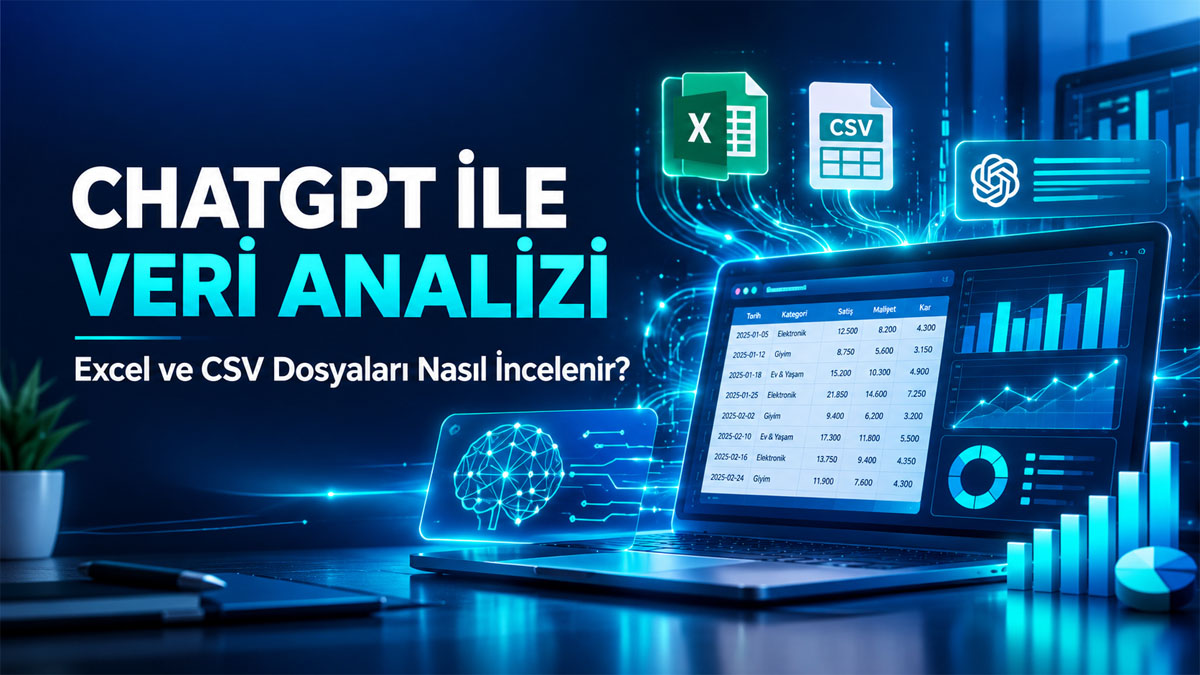
  • ChatGPT ile Veri Analizi: Excel ve CSV Dosyaları Nasıl İncelenir?

    ChatGPT ile Veri Analizi: Excel ve CSV Dosyaları Nasıl İncelenir?

    Excel tablolarında çok sayıda veriyle çalışmak, hataları bulmak ve anlamlı sonuçlar çıkarmak zaman alabilir. ChatGPT, uygun dosyaları inceleyerek verileri özetlemeye, eğilimleri belirlemeye ve analiz sonuçlarını daha anlaşılır hâle getirmeye yardımcı olabilir.

    Bu rehberde ChatGPT ile veri analizi yapmayı, Excel ve CSV dosyalarını nasıl hazırlayacağınızı, doğru komutları nasıl yazacağınızı ve elde ettiğiniz sonuçları nasıl kontrol edeceğinizi adım adım öğreneceksiniz.

    ChatGPT ile Veri Analizi Nedir ve Nasıl Yapılır?

    ChatGPT ile veri analizi, bir veri dosyasındaki bilgileri incelemek ve bu bilgilerden anlamlı sonuçlar çıkarmak için yapay zekâdan yararlanma yöntemidir. Kullanılabilir dosya yükleme ve analiz özellikleri hesabınıza ve kullandığınız sürüme göre değişebilir.

    ChatGPT, uygun koşullarda şu işlemlerde yardımcı olabilir:

    • Tablolardaki verileri özetlemek
    • Toplam, ortalama ve yüzde gibi değerleri hesaplamak
    • Kategoriler arasındaki farkları incelemek
    • Eksik veya olağan dışı görünen değerleri belirlemek
    • Verilerdeki eğilimleri yorumlamak
    • Grafik ve rapor hazırlamaya yardımcı olmak

    Ancak analiz sonuçları her zaman doğru kabul edilmemelidir. Özellikle önemli kararlar vermeden önce hesaplamaları ve kullanılan verileri kontrol etmek gerekir.

    Excel ve CSV dosyaları arasındaki fark nedir?

    ChatGPT ile çalışmadan önce kullanacağınız dosya türünü tanımak faydalıdır.

    Excel dosyaları (.xlsx, .xls): Hücreler, tablolar, formüller ve birden fazla çalışma sayfası içerebilir. Verilerle birlikte düzen ve bazı hesaplamalar da saklanabilir. ChatGPT ile Excel Kullanımı konusunda rehberimize göz atabilirsiniz.

    CSV dosyaları (.csv): Verileri satır ve sütunlar hâlinde, genellikle virgül veya noktalı virgül gibi ayırıcılarla saklayan metin tabanlı dosyalardır. Biçimlendirme ve Excel formülleri gibi özellikleri normalde içermez.

    Basit tablolar için CSV kullanışlı olabilir. Birden fazla sayfası veya formülü bulunan çalışma kitaplarında ise Excel dosyası daha uygun olabilir.

    ChatGPT ile Excel ve CSV dosyaları nasıl analiz edilir?

    1. Veri dosyanızı hazırlayın

    Öncelikle Excel veya CSV dosyanızı kontrol edin. Sütun başlıklarının anlaşılır olmasına, her satırın tutarlı bir yapıda bulunmasına ve gereksiz boş satırların temizlenmesine dikkat edin.

    Örneğin bir satış tablosu şu sütunları içerebilir:

    • Tarih
    • Ürün adı
    • Satış adedi
    • Birim fiyat
    • Toplam satış tutarı

    Tarihlerin ve sayıların tutarlı biçimde yazılması, analizin daha sağlıklı yapılmasına yardımcı olur.

    2. Dosyanızı ChatGPT’ye yükleyin

    ChatGPT’de dosya ekleme özelliği hesabınızda kullanılabiliyorsa yeni bir sohbet açın ve ilgili Excel veya CSV dosyasını ekleyin. Ardından dosyada hangi işlemleri yapmak istediğinizi açıkça belirtin.

    Dosya yükleme seçeneği görünmüyorsa hesabınızdaki özellikleri kontrol edebilir veya gizli bilgi içermeyen küçük bir veri örneğini tablo olarak paylaşabilirsiniz.

    ChatGPT’yi açmak ve dosyanızla çalışmaya başlamak için ChatGPT’nin resmî sitesini ziyaret edebilirsiniz.

    3. Analiz amacınızı açıkça yazın

    Yalnızca “Bu dosyayı analiz et” demek yerine, hangi sonuçları istediğinizi açıklayın.

    Örneğin şu komutu kullanabilirsiniz:

    “Yüklediğim satış tablosunu incele. Toplam satış tutarını, en çok satış yapılan üç ürünü ve aylara göre satış değişimini belirle. Kullandığın hesaplama yöntemlerini açıkla. Eksik veya tutarsız verileri ayrıca belirt.”

    Böylece ChatGPT’den genel bir yorum yerine belirli sorulara yanıt vermesini isteyebilirsiniz. Yapay zekâya nasıl doğru komut verileceği ile ilgili olarak prompt rehberimizi inceleyebilirsiniz.

    4. Analiz sonuçlarını kontrol edin

    ChatGPT’nin verdiği sonuçları dosyanızdaki verilerle karşılaştırın. Toplamların doğru hesaplanıp hesaplanmadığını, boş hücrelerin nasıl ele alındığını ve kullanılan tarih aralığını kontrol edin.

    Sonuçların dayandığı satırları veya hesaplama yöntemlerini açıklamasını istemek de yararlı olabilir.

    5. Sonuçları rapora dönüştürün

    Analiz tamamlandığında önemli bulguları kısa bir rapora dönüştürmesini isteyebilirsiniz. İhtiyacınıza göre tablo, madde listesi veya grafik önerileri hazırlatabilirsiniz.

    Örneğin bir işletme sahibi satış eğilimlerini, bir öğrenci anket sonuçlarını, bir çalışan ise aylık performans verilerini daha anlaşılır biçimde sunmak isteyebilir.

    ChatGPT ile Veri Analizi: 6 Hazır Komut

    Aşağıdaki komutları kendi dosyanıza ve amacınıza göre uyarlayabilirsiniz.

    1. Genel veri özeti çıkarma

    “Yüklediğim veri dosyasını incele. Kaç satır ve sütun bulunduğunu, sütunların ne anlama geldiğini, önemli değerleri ve dikkat çeken eğilimleri özetle. Eksik verileri ayrıca belirt.”

    2. Excel satış tablosunu analiz etme

    “Satış verilerimi analiz et. Toplam satış tutarını, en yüksek satış yapılan ürünleri ve dönemlere göre değişimi hesapla. Kullandığın sütunları ve hesaplama yöntemini açıkla. Sonuçları bir özet tabloyla sun.”

    3. CSV dosyasındaki eksik verileri bulma

    “CSV dosyamı kontrol et. Boş hücreleri, tekrarlanan kayıtları ve biçim açısından tutarsız görünen değerleri belirle. Hangi satırlarda sorun bulunduğunu mümkün olduğunca açıkla. Verileri kendiliğinden değiştirme; önce önerilerini listele.”

    4. Anket sonuçlarını inceleme

    “Anket dosyamdaki yanıtları analiz et. Her sorunun yanıt dağılımını ve yüzdelerini hesapla. Öne çıkan sonuçları sade bir dille açıkla. Eksik yanıtları toplam hesaplamalarından nasıl ele aldığını belirt.”

    5. Aylık değişimleri karşılaştırma

    “Dosyadaki tarih alanını kullanarak aylık değişimleri hesapla. En yüksek ve en düşük değer görülen dönemleri belirle. Bir önceki döneme göre değişimi hem sayı hem yüzde olarak göster. Karşılaştırma yapılamayan durumları ayrıca belirt.”

    6. Yönetici özeti hazırlama

    “Analiz sonuçlarını, teknik bilgisi olmayan bir kişinin de anlayabileceği kısa bir rapora dönüştür. En önemli beş bulguyu, olası açıklamaları ve daha ayrıntılı incelenmesi gereken noktaları ayrı başlıklarla sun. Verilerin desteklemediği neden-sonuç iddialarında bulunma.”

    Bu komutlar başlangıç için kullanılabilir. Daha iyi sonuç almak için dosyanın amacını, incelenecek sütunları ve istediğiniz çıktı biçimini belirtin.

    ChatGPT ile veri analizi yaparken nelere dikkat edilmeli?

    Verilerin doğruluğunu kontrol edin

    Yapay zekâ yanlış yorum yapabilir veya hesaplamalarda hata oluşturabilir. Özellikle finansal raporlar, bütçeler ve iş kararları için önemli sonuçları Excel formülleri ya da başka bir güvenilir yöntemle doğrulayın.

    Kişisel ve gizli bilgileri koruyun

    Dosyanızı yüklemeden önce kişisel verileri, müşteri bilgilerini, kimlik numaralarını, parolaları ve şirket sırlarını gözden geçirin. Analiz için gerekli olmayan hassas alanları kaldırın veya anonimleştirin. Kurumunuza ait verileri yüklemeden önce ilgili gizlilik kurallarını kontrol edin.

    Dosyanın yapısını açıklayın

    Sütun adları belirsizse, para birimi belirtilmemişse veya tarih biçimleri karışıksa sonuçlar da hatalı olabilir. Gerekirse sütunların ne anlama geldiğini komutunuzda açıklayın.

    Tahminleri kesin gerçekler gibi değerlendirmeyin

    Bir tabloda iki değer arasında ilişki görülmesi, birinin diğerine neden olduğunu tek başına kanıtlamaz. ChatGPT’den bulgularla varsayımları birbirinden ayırmasını isteyin.

    Dosyayı değiştirmeden önce kontrol edin

    Veri temizleme, yinelenen kayıtları kaldırma veya hücreleri değiştirme gibi işlemlerden önce önerilen değişiklikleri inceleyin. Orijinal dosyanın bir kopyasını saklayın.

    ChatGPT ile veri analizi kimler için yararlıdır?

    • Öğrenciler: Anketleri, araştırma verilerini ve ders projelerini inceleyebilir.
    • Öğretmenler: Sınav sonuçlarını veya sınıf düzeyindeki toplu verileri özetleyebilir.
    • İşletme sahipleri: Satış, stok ve gider tablolarındaki eğilimleri araştırabilir.
    • Ofis çalışanları: Düzenli raporlama ve tablo inceleme süreçlerini kolaylaştırabilir.
    • Araştırmacılar: Veri setlerini ilk aşamada inceleyebilir ve daha ayrıntılı analiz soruları oluşturabilir.

    Kullanım alanı ne olursa olsun, sonuçların doğrulanması ve verilerin gizliliğinin korunması önemlidir.

    Sık sorulan sorular

    ChatGPT Excel dosyalarını analiz edebilir mi?

    Hesabınızda uygun dosya yükleme ve veri analizi özellikleri varsa Excel dosyalarını incelemenize yardımcı olabilir. Özelliklerin kullanılabilirliği hesabınıza ve mevcut ürün sınırlamalarına bağlıdır.

    ChatGPT CSV dosyalarını analiz edebilir mi?

    Uygun dosya yükleme özelliği mevcutsa CSV dosyalarını incelemek, sütunları özetlemek ve belirli hesaplamalar yapmak mümkün olabilir. Dosyanın doğru biçimlendirilmiş olması önemlidir.

    ChatGPT veri analizi için Excel’in yerini alır mı?

    Her durumda hayır. ChatGPT analiz sürecini kolaylaştırabilir; ancak Excel’in formülleri, tabloları, veri doğrulama özellikleri ve diğer araçları hâlâ önemlidir. En uygun yöntem, işin gereğine göre iki aracı birlikte kullanmaktır.

    ChatGPT’nin analiz sonuçlarına güvenebilir miyim?

    Sonuçları kontrol etmeden kesin doğru kabul etmemelisiniz. Hesaplamaları, kullanılan veri aralığını ve yapılan varsayımları doğrulamak özellikle önemlidir.

    Veri analizi için kod bilmek gerekir mi?

    Basit analiz taleplerinde kod bilmeden doğal dille komut yazabilirsiniz. Daha karmaşık işlemlerde ise istatistik, veri temizleme veya programlama bilgisi yararlı olabilir.

    Sonuç

    ChatGPT ile veri analizi, Excel ve CSV dosyalarındaki bilgileri daha hızlı anlamlandırmak için kullanışlı bir yardımcı olabilir. Dosyanızı hazırlamak, açık komutlar yazmak ve sonuçları kontrol etmek sürecin temel adımlarıdır.

    Küçük bir tabloyla başlayabilir, önce genel bir özet isteyebilir ve ardından daha ayrıntılı sorular sorabilirsiniz. Böylece yapay zekânın sunduğu kolaylıklardan yararlanırken verilerinizin doğruluğunu ve gizliliğini de koruyabilirsiniz.

  • ChatGPT ile E-posta Yazma: Hazır Komutlar ve Örnekler

    ChatGPT ile E-posta Yazma: Hazır Komutlar ve Örnekler

    E-posta yazarken doğru ifadeleri bulmak, uygun bir üslup belirlemek ve mesajı kısa ama anlaşılır tutmak bazen düşündüğümüzden daha fazla zaman alabilir. Özellikle iş başvuruları, toplantı talepleri, resmî yazışmalar ve müşteri iletişimi gibi durumlarda e-postanın dili büyük önem taşır.

    ChatGPT ile e-posta yazma, bu süreci kolaylaştırabilecek yöntemlerden biridir. ChatGPT’ye amacınızı, alıcınızı ve kullanmak istediğiniz üslubu açıklayarak taslak e-postalar hazırlatabilir, mevcut mesajlarınızı düzenleyebilir veya yazdığınız metni daha profesyonel hâle getirebilirsiniz.

    Bu rehberde ChatGPT ile e-posta hazırlamanın temel adımlarını, farklı durumlarda kullanabileceğiniz hazır komutları ve örnek e-postaları bulabilirsiniz. ChatGPT’yi ilk kez kullanıyorsanız, aracın özelliklerini ve temel kullanım yöntemlerini öğrenmek için ChatGPT kullanım rehberimize de göz atabilirsiniz.

    ChatGPT ile e-posta yazma nedir?

    ChatGPT ile e-posta yazma, bir e-postanın taslağını oluşturmak, metnini düzenlemek veya anlatımını geliştirmek için ChatGPT’den yararlanmak anlamına gelir. İhtiyacınızı açıkça belirttiğinizde araç, isteğinize uygun bir metin taslağı hazırlayabilir.

    Örneğin bir iş görüşmesi için teşekkür mesajı yazabilir, bir toplantı talebini daha resmî bir dille ifade edebilir veya uzun bir e-postayı daha kısa ve anlaşılır hâle getirmesini isteyebilirsiniz.

    Burada önemli olan, ChatGPT’nin hazırladığı metni doğrudan göndermek zorunda olmamanızdır. Taslağı kendi amacınıza göre kontrol edebilir, gerekli bilgileri ekleyebilir ve size uygun olmayan ifadeleri değiştirebilirsiniz.

    ChatGPT ile E-posta Yazma: Adım Adım Rehber

    E-posta hazırlamaya başlamak için ChatGPT’nin resmî sitesini açabilir ve göndermek istediğiniz mesajın amacını, alıcısını ve tonunu belirten bir komut yazabilirsiniz. ChatGPT ile e-posta yazma konusunda ise aşağıdaki adımları izleyebilirsiniz:

    1. Amacınızı belirleyin: E-postayı neden yazdığınızı açıklayın. Örneğin toplantı istemek, bilgi almak veya bir başvuru yapmak.
    2. Alıcıyı belirtin: Mesajın bir yöneticiye, iş arkadaşına, müşteriye veya kuruma gönderileceğini söyleyin.
    3. Üslubu seçin: Resmî, samimi, nazik, profesyonel veya kısa bir anlatım isteyebilirsiniz.
    4. Önemli bilgileri paylaşın: Tarih, konu, talep ve gerekli ayrıntıları ekleyin. Gerçek kişilere ait hassas bilgileri paylaşmaktan kaçının.
    5. Taslağı kontrol edin: İsimleri, tarihleri, iletişim bilgilerini ve e-postanın amacını gözden geçirin.

    İyi bir komut, ChatGPT’nin ne hazırlaması gerektiğini ne kadar açık anlattığıyla yakından ilişkilidir. Komut hazırlama konusunda daha fazla bilgi için ZETMAI’deki Yapay Zekâya Nasıl Doğru Komut Verilir? Prompt Rehberi makalemize de göz atabilirsiniz.

    Farklı durumlar için 8 hazır e-posta komutu

    Aşağıdaki komutları kopyalayabilir ve köşeli parantez içindeki alanları kendi ihtiyacınıza göre değiştirebilirsiniz.

    1. Resmî bir iş e-postası yazma

    Hazır komut:

    “Bir iş ortamında gönderilmek üzere profesyonel ve nazik bir e-posta hazırla. Konu: [e-posta konusu]. Alıcı: [alıcının görevi veya kurum]. İletmek istediğim mesaj: [ana mesaj]. E-posta kısa, anlaşılır ve resmî olsun. Uygun bir konu satırı ve kapanış ifadesi de ekle.”

    Örnek e-posta:

    Konu: Proje Süreci Hakkında Bilgi

    Merhaba,

    Devam eden projenin güncel durumu hakkında bilgi almak istiyorum. Uygun olduğunuzda son gelişmeleri ve varsa planlanan sonraki adımları benimle paylaşabilir misiniz?

    Teşekkür eder, iyi çalışmalar dilerim.

    Saygılarımla,
    [Adınız]

    2. İş başvurusu için e-posta yazma

    Hazır komut:

    “[Pozisyon adı] pozisyonu için bir iş başvurusu e-postası hazırla. Eğitimim ve deneyimim hakkında şu bilgilerden yararlan: [gerçek bilgiler]. E-posta profesyonel, kısa ve dikkat çekici olsun. Özgeçmişimin ekte olduğunu belirten bir cümle ekle ancak vermediğim deneyimleri veya başarıları uydurma.”

    Örnek e-posta:

    Konu: [Pozisyon Adı] İş Başvurusu

    Merhaba,

    Kurumunuzda yayımlanan [pozisyon adı] ilanına başvurmak istiyorum. Eğitimim ve ilgili deneyimlerimin pozisyonun gereklilikleriyle örtüştüğünü düşünüyorum.

    Özgeçmişimi değerlendirmeniz için ekte iletiyorum. Uygun görülmesi hâlinde görüşme fırsatı bulmaktan memnuniyet duyarım.

    Zamanınız ve değerlendirmeniz için teşekkür ederim.

    Saygılarımla,
    [Adınız]

    3. Toplantı talep etme

    Hazır komut:

    “[Konu] hakkında görüşmek amacıyla [alıcıya] gönderilecek kibar ve profesyonel bir toplantı talebi e-postası yaz. Önerilen tarih ve saatler: [seçenekler]. Bu zamanlar uygun değilse alternatif zaman önermesini rica et. E-posta kısa olsun.”

    Örnek e-posta:

    Konu: Toplantı Talebi – [Konu]

    Merhaba,

    [Konuyu] değerlendirmek ve sonraki adımları netleştirmek amacıyla kısa bir toplantı yapmak isterim.

    Sizin için de uygunsa [tarih ve saat] veya [alternatif tarih ve saat] seçeneklerinden birini değerlendirebiliriz. Bu zamanlar uygun değilse sizin için uygun olan başka bir zaman belirleyebiliriz.

    Teşekkür ederim.

    İyi çalışmalar,
    [Adınız]

    4. Teşekkür e-postası yazma

    Hazır komut:

    “[Yardım, görüşme veya destek konusu] için [alıcıya] gönderilecek içten ama profesyonel bir teşekkür e-postası hazırla. Teşekkür nedenimi açıkça belirt. Abartılı ifadeler kullanma ve metni kısa tut.”

    Örnek e-posta:

    Konu: Desteğiniz İçin Teşekkürler

    Merhaba,

    [Konudaki] desteğiniz ve ayırdığınız zaman için teşekkür ederim. Paylaştığınız bilgiler benim için oldukça faydalı oldu ve sonraki adımları planlamama yardımcı oldu.

    Tekrar teşekkür eder, iyi çalışmalar dilerim.

    Saygılarımla,
    [Adınız]

    5. Bilgi talep etme

    Hazır komut:

    “[Kurum veya kişi] için [ürün, hizmet, başvuru veya süreç] hakkında bilgi isteyen bir e-posta yaz. Özellikle öğrenmek istediğim noktalar: [sorular]. Mesaj nazik, açık ve maddeler hâlinde kolay yanıtlanabilir olsun.”

    Örnek e-posta:

    Konu: [Hizmet Adı] Hakkında Bilgi Talebi

    Merhaba,

    [Hizmet adı] hakkında bilgi almak istiyorum. Mümkünse aşağıdaki konularda beni bilgilendirebilir misiniz?

    • Hizmetin kapsamı
    • Başvuru veya kullanım koşulları
    • Ücret ve varsa ek masraflar
    • Başvuru süreci ve tahmini süre

    Yardımınız için teşekkür ederim.

    İyi çalışmalar,
    [Adınız]

    6. Şikâyet veya sorun bildirme

    Hazır komut:

    “[Ürün veya hizmet] ile ilgili yaşadığım sorunu açıklayan, sakin ve çözüm odaklı bir e-posta yaz. Sorunun ayrıntıları: [gerçek olay ve tarih]. Beklediğim çözüm: [talep]. Suçlayıcı veya saldırgan ifadeler kullanma; açık bir konu satırı ekle.”

    Örnek e-posta:

    Konu: [Sipariş veya Hizmet Numarası] Hakkında Sorun Bildirimi

    Merhaba,

    [İşlem tarihi] tarihinde gerçekleştirdiğim [işlem veya sipariş] ile ilgili bir sorun yaşıyorum. Sorunun ayrıntısı şu şekildedir: [sorunun kısa açıklaması].

    Konunun incelenmesini ve mümkünse [beklenen çözüm] konusunda destek sağlanmasını rica ederim. Gerekli ek bilgileri paylaşabilirim.

    İlginiz için teşekkür ederim.

    Saygılarımla,
    [Adınız]

    7. Kibar bir hatırlatma e-postası yazma

    Hazır komut:

    “Daha önce [konu] hakkında gönderdiğim e-postayı nazikçe hatırlatmak için kısa bir mesaj hazırla. İlk e-postanın tarihi: [tarih]. Karşı tarafı baskı altında hissettirmeyen, profesyonel ve kibar bir dil kullan.”

    Örnek e-posta:

    Konu: [Konu] Hakkında Kısa Hatırlatma

    Merhaba,

    [Konuyla] ilgili daha önce ilettiğim e-postayı nazikçe hatırlatmak istedim. Uygun olduğunuzda değerlendirme durumuyla ilgili bilgi paylaşabilirseniz memnun olurum.

    Yoğunluğunuzu anlıyor, zaman ayırdığınız için teşekkür ediyorum.

    İyi çalışmalar,
    [Adınız]

    8. Gelen bir e-postaya yanıt hazırlama

    Hazır komut:

    “Aşağıdaki e-postaya uygun bir yanıt taslağı hazırla. Yanıtın amacı: [teşekkür etmek, bilgi vermek, teklifi kabul etmek veya reddetmek]. Kullanılacak üslup: [resmî, nazik veya samimi]. Yanıtta mutlaka bulunması gereken bilgiler: [bilgiler]. Önce gelen e-postayı değerlendir, ardından yanıt taslağını yaz. Bilmediğin ayrıntıları uydurma.

    Gelen e-posta: [buraya metni ekleyin].”

    Örnek e-posta:

    Konu: Ynt: Toplantı Talebi

    Merhaba,

    Mesajınız ve toplantı öneriniz için teşekkür ederim. [Önerilen tarih ve saat] benim için uygundur.

    Görüşmek üzere, iyi çalışmalar dilerim.

    Saygılarımla,
    [Adınız]

    ChatGPT ile e-posta yazarken daha iyi sonuçlar için ipuçları

    ChatGPT’den daha kullanışlı bir e-posta taslağı almak için komutunuzu açık ve belirli hazırlayın. “Bir e-posta yaz” demek yerine kime yazdığınızı, neyi amaçladığınızı ve nasıl bir dil istediğinizi açıklayın.

    Ayrıca şu noktalara dikkat edin:

    • Gereksiz ayrıntıları azaltın: E-postanın amacına hizmet eden bilgileri verin.
    • Üslubu açıkça belirtin: Resmî bir yazışma ile samimi bir mesaj aynı şekilde yazılmamalıdır.
    • Alternatif isteyin: Gerekirse aynı e-postanın kısa, resmî ve daha samimi sürümlerini hazırlatın.
    • Taslağı mutlaka okuyun: Yanlış bilgi, uygun olmayan ifade veya eksik ayrıntı olup olmadığını kontrol edin.
    • Kişisel bilgileri koruyun: Şifre, kimlik bilgileri, özel müşteri verileri ve gizli şirket bilgilerini gereksiz yere paylaşmayın.

    ChatGPT’yi farklı günlük işlerde de kullanmak isterseniz ChatGPT ile Excel Kullanımı: Formüller, Tablolar ve Pratik Örnekler makalemiz de faydalı olabilir.

    ChatGPT ile e-posta yazarken nelere dikkat edilmeli?

    ChatGPT’nin oluşturduğu metinler her zaman doğrudan gönderilmeye hazır olmayabilir. Araç, verdiğiniz bilgileri yanlış yorumlayabilir veya gerçekte olmayan ayrıntılar ekleyebilir. Bu nedenle isimleri, tarihleri, sayıları, ekleri ve taahhüt içeren ifadeleri kontrol edin.

    İş başvurusu, resmî başvuru veya önemli bir müşteri yazışması gibi durumlarda mesajın kurumun beklentilerine ve kendi koşullarınıza uygun olduğundan emin olun. ChatGPT’yi son kararı veren bir araç olarak değil, yazma sürecini kolaylaştıran bir yardımcı olarak değerlendirin.

    Sıkça sorulan sorular

    ChatGPT ile ücretsiz e-posta yazabilir miyim?

    ChatGPT’nin kullanılabilir ücretsiz seçenekleriyle e-posta taslakları hazırlamak mümkün olabilir. Kullanılabilir özellikler ve kullanım sınırları hesabınıza ve güncel hizmet koşullarına göre değişebilir.

    ChatGPT profesyonel e-posta yazabilir mi?

    Evet. Alıcıyı, amacı, gerekli bilgileri ve istediğiniz üslubu açıkça belirttiğinizde profesyonel bir e-posta taslağı oluşturmanıza yardımcı olabilir. Göndermeden önce metni kontrol etmelisiniz.

    ChatGPT yazdığım e-postayı düzeltebilir mi?

    Evet. Mevcut metninizi dil bilgisi, anlatım, açıklık ve üslup açısından gözden geçirmesini isteyebilirsiniz. Örneğin “Anlamı değiştirmeden bu e-postayı daha kısa ve profesyonel hâle getir” komutunu kullanabilirsiniz.

    ChatGPT e-posta yanıtı hazırlayabilir mi?

    Evet. Gelen e-postanın metnini ve nasıl yanıt vermek istediğinizi paylaşarak yanıt taslağı isteyebilirsiniz. Gizli veya hassas bilgileri paylaşmadan önce metni gözden geçirin.

    Sonuç: ChatGPT ile e-posta yazma sürecini kolaylaştırın

    ChatGPT ile e-posta yazma, günlük ve profesyonel yazışmalarda zaman kazanmanıza yardımcı olabilir. Doğru komutlarla iş başvurusu, toplantı talebi, teşekkür mesajı, bilgi isteği ve hatırlatma gibi farklı durumlar için taslaklar hazırlayabilirsiniz.

    En iyi sonuç için amacınızı açıkça belirtin, gerekli bilgileri paylaşın, uygun üslubu seçin ve hazırlanan metni göndermeden önce kontrol edin. Böylece ChatGPT’yi kendi iletişim tarzınızı koruyarak daha etkili yazışmalar hazırlamak için kullanabilirsiniz.

    ZETMAI’de yapay zekâ araçlarını günlük yaşamda ve iş süreçlerinde daha verimli kullanmanıza yardımcı olacak rehberleri keşfetmeye devam edebilirsiniz.

  • Yapay Zekâ ile Fotoğraftan Yazı Çıkarma: Adım Adım Rehber

    Yapay Zekâ ile Fotoğraftan Yazı Çıkarma: Adım Adım Rehber

    Kitap sayfalarında, ders notlarında, belgelerde veya ekran görüntülerinde bulunan yazıları yeniden yazmak zaman alabilir. Özellikle öğrenciler, öğretmenler ve yoğun metinlerle çalışan kişiler için fotoğraftaki bilgileri dijital ortama aktarmak önemli bir kolaylık sağlayabilir.

    Fotoğraftan yazı çıkarma, bir görselde bulunan metni tanıyarak kopyalanabilir ve düzenlenebilir dijital metne dönüştürme işlemidir. OCR (Optical Character Recognition) adı verilen optik karakter tanıma teknolojisi bu amaçla kullanılır. Bazı yapay zekâ araçları ise metni tanımanın yanında özetleme, açıklama ve düzenleme gibi ek işlemlerde de yardımcı olabilir.

    Örneğin, bir ders kitabının fotoğrafındaki yazıları metne dönüştürebilir, önemli bölümleri notlarına aktarabilir veya uzun bir metni daha kolay çalışabileceğin bir özete dönüştürmek için yapay zekâdan yardım alabilirsin.

    Bu rehberde fotoğraftan yazı çıkarma yöntemlerini, kullanabileceğin araçları ve daha doğru sonuçlar elde etmek için dikkat etmen gereken noktaları adım adım inceleyeceğiz.

    Fotoğraftan Yazı Çıkarma Nedir?

    Fotoğraftan yazı çıkarma işlemi, bir görseldeki harflerin, kelimelerin ve satırların bilgisayar tarafından tanınarak dijital metne dönüştürülmesini sağlar. Bu işlemde kullanılan temel teknolojilerden biri OCR’dır.

    Örneğin, basılı bir kitap sayfasının fotoğrafını çektiğinde OCR destekli bir araç görüntüdeki yazıları algılayabilir. Tanınan metni kopyalayabilir, bir belgeye aktarabilir veya üzerinde düzenleme yapabilirsin.

    Yapay zekâ destekli araçlar ise kullanımına bağlı olarak metni açıklama, ana fikirleri belirleme ya da belirli bölümleri özetleme gibi ek görevlerde de yardımcı olabilir. Ancak her araç aynı özelliklere sahip değildir; bazıları yalnızca metin tanıma konusunda uzmanlaşmıştır.

    Fotoğraftan yazı çıkarma şu durumlarda yararlı olabilir:

    • Ders kitabı veya basılı notlardaki metinleri dijital ortama aktarmak.
    • Basılı belgelerdeki yazıları düzenlenebilir hâle getirmek.
    • Ekran görüntülerindeki metinleri kopyalamak.
    • Bir afişte, duyuruda veya belgede yer alan bilgileri kaydetmek.
    • Uzun bir metni daha sonra özetlemek veya incelemek için hazırlamak.

    Fotoğraftan Yazı Çıkarma Nasıl Yapılır?

    Fotoğraftaki yazıları dijital metne dönüştürmek için birkaç farklı yöntem kullanabilirsin. İzleyeceğin adımlar, tercih ettiğin araca göre değişebilir.

    1. Fotoğrafı veya görseli hazırla

    Öncelikle yazısını çıkarmak istediğin görseli belirle. Bu bir kitap sayfası, elindeki bir belge, ders notu veya ekran görüntüsü olabilir.

    Daha iyi sonuç almak için şu noktalara dikkat et:

    • Yazıların net ve okunabilir olmasına dikkat et.
    • Fotoğrafı mümkün olduğunca düz bir açıdan çek.
    • Gölge ve yansımaları azalt.
    • Görselin kenarlarının kesilmediğinden emin ol.
    • Çok küçük yazılar varsa görüntüyü uygun şekilde yakınlaştır.

    Fotoğraf ne kadar net olursa metin tanıma işleminin doğru sonuç verme ihtimali de o kadar artar.

    2. Uygun bir araç seç

    Görseldeki metni kopyalamak için Google Lens gibi metin tanıma özellikleri sunan araçları kullanabilirsin. Daha sonra metni açıklamak veya özetlemek istiyorsan görsel yükleme özelliği bulunan bir yapay zekâ aracından da yararlanabilirsin.

    Aracın desteklediği görsel türlerini, dil seçeneklerini ve ücretsiz kullanım sınırlarını kontrol etmeyi unutma.

    3. Görseli araca aktar

    Kullandığın yönteme göre fotoğrafı çekebilir, galerinden seçebilir veya bilgisayarından yükleyebilirsin.

    Bazı araçlar doğrudan kamerayla çalışırken bazıları mevcut görselleri veya ekran görüntülerini kabul eder. Aracın ekrandaki yönergelerini takip ederek işleme devam et.

    4. Metni tanımasını bekle

    Araç görseli analiz ederek algıladığı metni ekranda gösterebilir. Görselin kalitesine, metnin uzunluğuna ve aracın özelliklerine bağlı olarak işlem süresi değişebilir.

    Metin tanıma tamamlandığında sonucu incele. Bazı araçlar metni doğrudan kopyalamana, bazıları ise önce seçip düzenlemene olanak tanır.

    5. Metni kopyala ve kontrol et

    Elde ettiğin metni bir kelime işlemciye, not uygulamasına veya kendi çalışma belgene aktarabilirsin.

    Ancak kopyalama işleminin tamamlanması, metnin kusursuz olduğu anlamına gelmez. Özellikle Türkçe karakterleri, noktalama işaretlerini, sayıları ve özel terimleri kontrol et.

    İstersen yapay zekâdan ek yardım al

    Metni dijital ortama aktardıktan sonra yapay zekâdan farklı amaçlarla yararlanabilirsin. Örneğin metni daha anlaşılır hâle getirmesini, ana başlıkları belirlemesini veya tekrar notları hazırlamasını isteyebilirsin.

    Bu aşamada aracın ürettiği açıklama ve özetleri kaynak metinle karşılaştırmak önemlidir.

    Fotoğraftan Yazı Çıkarmak İçin Kullanılabilecek Araçlar

    Her işlem için aynı aracı kullanmak zorunda değilsin. İhtiyacına göre aşağıdaki seçenekleri değerlendirebilirsin.

    Google Lens

    Google Lens, fotoğraflardaki ve kamera görüntülerindeki metinleri tanımaya, bunları kopyalamaya ve çevirmeye yardımcı olabilir.

    Örneğin bir kitap sayfasındaki paragrafı veya basılı bir duyurudaki bilgileri dijital ortama aktarmak istediğinde kullanabilirsin. Kullanılabilir özellikler kullandığın cihaza ve uygulamaya göre değişebilir.

    ChatGPT

    ChatGPT, desteklenen görsel yükleme özelliği aracılığıyla bir fotoğrafı incelemene ve içeriğiyle ilgili sorular sormana yardımcı olabilir. Görseldeki metni aktarmasını, belirli bir bölümü açıklamasını veya okunabilir bir metin taslağı hazırlamasını isteyebilirsin.

    Örneğin bir ders notunun fotoğrafını yükleyip metni düzenli başlıklarla aktarmasını talep edebilirsin. Bununla birlikte, görseldeki yazıları yanlış okuma veya bazı ayrıntıları atlama ihtimali bulunduğundan sonucu mutlaka kontrol etmelisin.

    Microsoft OneNote

    Microsoft OneNote, desteklenen sürümlerde OCR kullanarak resimlerdeki veya dosya çıktılarındaki metinleri kopyalamaya yardımcı olabilir.

    Örneğin bir görseli OneNote sayfasına ekledikten sonra uygun sürümlerde “Resimden Metin Kopyala” seçeneğini kullanabilirsin. Özelliğin kullanılabilirliği ve sonuçların hazırlanma süresi görsele ve kullandığın sürüme göre değişebilir.

    Ayrıntılar için Microsoft’un OneNote OCR rehberini inceleyebilirsin.

    Hangi aracı seçmelisin? Amacın yalnızca fotoğraftaki yazıyı kopyalamaksa metin tanıma özelliği sunan bir araç yeterli olabilir. Metni ayrıca açıklamak, sınıflandırmak veya özetlemek istiyorsan yapay zekâ destekli bir araç daha kullanışlı olabilir. Ücretsiz kullanım ve özellik sınırlarını kullanmadan önce kontrol et.

    Yapay Zekâ ile Fotoğraftaki Yazıyı Düzenleme

    Fotoğraftan metni çıkardıktan sonra yapay zekâdan bu metni farklı amaçlarla düzenlemesini isteyebilirsin. Burada önemli olan, ne istediğini açık biçimde belirtmektir.

    Aşağıdaki komutları kendi ihtiyacına göre uyarlayabilirsin.

    Metni düzenli bir biçime dönüştürme

    “Paylaştığım fotoğraftaki metni okuyabildiğin kadarıyla yazıya aktar. Başlıkları, paragrafları, madde işaretlerini ve noktalama işaretlerini mümkün olduğunca koru. Emin olamadığın kelimeleri tahmin ederek tamamlamak yerine işaretle.”

    Ders notu hazırlama

    “Bu fotoğraftaki ders metnini düzenli notlar hâline getir. Ana başlıkları ve önemli kavramları ayrı göster. Metindeki bilgileri koru; kaynakta bulunmayan bilgileri ekleme. Okuyamadığın bölümleri ayrıca belirt.”

    Metni özetleme

    “Birazdan paylaşacağım metni temel bilgileri koruyarak özetle. Ana fikri, önemli kavramları ve gerekli örnekleri belirt. Önemli ayrıntıları çıkarma ve metinde bulunmayan bilgileri ekleme.”

    Metindeki yazım hatalarını kontrol etme

    “Bu metindeki yazım ve noktalama hatalarını kontrol et. Anlamı değiştirmeden gerekli düzeltmeleri yap. Emin olmadığın kelimeleri ayrıca belirt ve yaptığın önemli değişiklikleri kısaca açıkla.”

    Bu komutlar, yapay zekânın nasıl bir sonuç hazırlamasını istediğini netleştirmeye yardımcı olur. Daha etkili talimatlar yazmak için Yapay Zekâya Nasıl Doğru Komut Verilir? Prompt Rehberi yazımızdan da yararlanabilirsin.

    Fotoğraftan Yazı Çıkarırken Daha İyi Sonuçlar İçin İpuçları

    Metin tanıma araçları her görselde aynı başarıyı göstermez. Sonucu iyileştirmek için şu önerileri uygulayabilirsin:

    • Net fotoğraf kullan: Bulanık görüntülerde harfler birbirine karışabilir.
    • Işığı doğru ayarla: Parlama ve gölgeler metnin tanınmasını zorlaştırabilir.
    • Sayfayı düz tut: Eğik veya kıvrılmış sayfalar satırların yanlış algılanmasına neden olabilir.
    • Metni bölümlere ayır: Çok uzun belgelerde gerekirse sayfaları ayrı ayrı işle.
    • Türkçe karakterleri kontrol et: Özellikle ç, ğ, ı, İ, ö, ş ve ü harflerine dikkat et.
    • Tablo ve formülleri ayrıca incele: Sütunlar, matematiksel ifadeler ve özel semboller yanlış aktarılabilir.
    • Sonucu kaynakla karşılaştır: Önemli bilgileri doğrudan orijinal belge üzerinden kontrol et.

    El yazısı, süslü yazı tipleri, düşük çözünürlüklü fotoğraflar ve karmaşık sayfa düzenleri metin tanımayı zorlaştırabilir. Böyle durumlarda farklı bir fotoğraf çekmek veya metni daha küçük bölümler hâlinde işlemek işe yarayabilir.

    Fotoğraftan Yazı Çıkarırken Gizlilik ve Güvenlik

    Bir fotoğrafı çevrim içi bir araca yüklemeden önce içeriğini kontrol et. Kimlik numaraları, adresler, telefon numaraları, öğrenci bilgileri veya başkalarına ait özel veriler içeren görseller hassas bilgiler barındırabilir.

    Özellikle kişisel veya kurumsal belgelerde, kullandığın hizmetin gizlilik koşullarını incele. İşlemek için gerekli olmayan kişisel bilgileri mümkünse görselden çıkar veya kapat. Başkasına ait bir belgeyi yüklemeden önce paylaşma iznin olduğundan emin ol.

    Ayrıca yapay zekâ tarafından çıkarılan metnin her zaman doğru olduğunu varsayma. Hukuki, mali, akademik veya diğer önemli belgelerdeki bilgileri orijinal belgeyle karşılaştır.

    Sıkça Sorulan Sorular

    Fotoğraftan yazı çıkarmak ücretsiz mi?

    Bazı araçlar ücretsiz metin tanıma özellikleri sunar. Ancak kullanım sınırları, desteklenen dosyalar ve gelişmiş özellikler hizmete göre değişebilir. Güncel koşulları kontrol etmelisin.

    Fotoğraftaki yazıyı Word belgesine aktarabilir miyim?

    Evet. Metni tanıyan araçtan kopyaladığın yazıyı Word veya başka bir kelime işlemciye yapıştırabilirsin. Başlıkları, satır sonlarını, tabloları ve biçimlendirmeyi sonradan düzenlemen gerekebilir.

    Yapay zekâ el yazısını okuyabilir mi?

    Bazı araçlar okunaklı el yazılarını tanıyabilir. Ancak el yazısının biçimi, fotoğrafın netliği ve kullanılan dil sonucu etkiler. Özellikle birbirine benzeyen harfleri ve sayıları dikkatle kontrol etmelisin.

    Fotoğraftan çıkarılan metin neden hatalı olabilir?

    Bulanık görüntü, yetersiz ışık, eğik sayfa, küçük yazılar, karmaşık düzen veya özel karakterler hatalara neden olabilir. Fotoğrafı yeniden çekmek ve metni kaynakla karşılaştırmak doğruluğu artırmaya yardımcı olur.

    Fotoğraftaki yazıyı çıkardıktan sonra özet hazırlayabilir miyim?

    Evet. Metni bir yapay zekâ aracına aktararak özet, konu başlıkları veya tekrar soruları hazırlamasını isteyebilirsin. Hazırlanan içeriği orijinal metinle karşılaştırarak eksik veya yanlış bilgileri düzeltmelisin.

    Sonuç

    Yapay zekâ ile fotoğraftan yazı çıkarma, basılı metinleri ve görsellerdeki bilgileri dijital ortama aktarmayı kolaylaştırabilir. OCR destekli araçlarla yazıları kopyalayabilir, uygun yapay zekâ araçlarıyla da bu metinleri düzenleyebilir veya özetleyebilirsin.

    En iyi sonucu almak için net görseller kullanmalı, ihtiyacına uygun aracı seçmeli ve çıkarılan metni dikkatle kontrol etmelisin. Yapay zekâyı öğrenme ve çalışma sürecini destekleyen bir yardımcı olarak kullanmak, bu teknolojiden daha verimli yararlanmanı sağlayabilir.

  • Yapay Zekâ ile Sunum Hazırlama: Ücretsiz ve Pratik Yöntemler

    Yapay Zekâ ile Sunum Hazırlama: Ücretsiz ve Pratik Yöntemler

    Sunum hazırlamak; konu araştırma, metin yazma, slaytları düzenleme ve uygun görseller seçme gibi birçok aşamadan oluşur. Özellikle okul ödevleri, ders anlatımları veya iş toplantıları için etkili bir sunum hazırlamak zaman alabilir. Yapay zekâ araçları ise bu süreci daha kolay ve hızlı hâle getirebilir.

    Yapay zekâ ile sunum hazırlama, bir konu hakkında içerik oluşturmak, slayt başlıklarını belirlemek, metinleri özetlemek ve görsel tasarım fikirleri geliştirmek için yapay zekâdan yararlanmayı ifade eder. Bazı araçlar doğrudan sunum taslağı oluşturabilirken bazıları yalnızca metin, başlık ve görsel önerileri sunar.

    Bu rehberde ücretsiz seçeneklerden nasıl yararlanabileceğinizi, hangi araçları tercih edebileceğinizi ve daha başarılı sunumlar hazırlamak için kullanabileceğiniz komut örneklerini inceleyeceğiz.

    Yapay zekâ ile sunum hazırlama yöntemlerini öğrenerek ücretsiz araçlarla slayt taslağı oluşturabilir, içeriklerinizi düzenleyebilir ve sunum hazırlama sürecinizi kolaylaştırabilirsiniz.

    Yapay Zekâ ile Sunum Hazırlama Nasıl Yapılır?

    Yapay zekâdan verimli şekilde yararlanmak için sunumu doğrudan oluşturmaya çalışmak yerine önce amacınızı belirlemeniz gerekir. Sunumun konusu, hedef kitlesi ve süresi belli olduğunda daha tutarlı sonuçlar elde edebilirsiniz.

    Genel olarak şu adımları izleyebilirsiniz:

    1. Konuyu belirleyin: Sunumun hangi konuyu açıklayacağını netleştirin.
    2. Hedef kitlenizi tanımlayın: Öğrenciler, öğretmenler, müşteriler veya iş arkadaşları için farklı bir anlatım dili gerekebilir.
    3. Sunum taslağı oluşturun: Yapay zekâdan başlıklar ve slayt sıralaması isteyin.
    4. İçeriği hazırlayın: Her slayt için kısa, anlaşılır ve amaca uygun metinler oluşturun.
    5. Tasarımı düzenleyin: Renk, yazı tipi, grafik ve görselleri birbiriyle uyumlu hâle getirin.
    6. Bilgileri kontrol edin: Önemli verileri güvenilir kaynaklarla karşılaştırın.
    7. Sunumu prova edin: Slaytların akışını ve anlatım süresini kontrol edin.

    Bu yöntem, sunum hazırlarken gereksiz ayrıntılara zaman ayırmanızı önleyebilir.

    Sunum Hazırlamak İçin Kullanılabilecek Yapay Zekâ Araçları

    Sunum oluşturmak için tek bir araca bağlı kalmanız gerekmez. İhtiyacınıza göre metin hazırlayan, tasarım yapan veya doğrudan slayt oluşturan araçları tercih edebilirsiniz.

    1. Gamma ile hızlı sunum oluşturma

    Gamma, bir konu veya komut üzerinden sunum taslağı oluşturabilen araçlardan biridir. Konuyu ve sunumun nasıl görünmesini istediğinizi belirterek başlangıç taslağı hazırlayabilirsiniz.

    Örneğin, çevre kirliliği hakkında kısa bir eğitim sunumu oluşturmak istediğinizde konu başlıklarını, slayt sıralamasını ve görsel önerilerini tek bir komutla isteyebilirsiniz.

    Gamma’nın ücretsiz planında tek bir komutla en fazla 10 slayt oluşturma ve sunumları farklı biçimlerde dışa aktarma seçenekleri bulunur. Kullanım ve yapay zekâ kredisi sınırlarını dikkate almak gerekir.

    Resmî kaynak: Gamma planları ve özellikleri

    2. Canva ile tasarımlı sunum hazırlama

    Canva, hazır sunum şablonları ve tasarım düzenleme araçlarıyla öne çıkar. Slaytların görünümünü özelleştirmek, renkleri değiştirmek, görsel eklemek ve sunumun genel tasarımını düzenlemek için kullanılabilir.

    Canva’nın bazı yapay zekâ özellikleri ücretsiz planda sınırlı kullanımla sunulurken bazı özellikler ücretli plan gerektirebilir. Bu nedenle kullanmak istediğiniz özelliğin hesabınızda hangi koşullarda sunulduğunu kontrol etmelisiniz.

    Canva özellikle tasarım üzerinde daha fazla kontrol sahibi olmak isteyenler için uygun bir seçenektir.

    Resmî kaynak: Canva AI kullanım rehberi

    3. ChatGPT ile sunum metni ve taslağı hazırlama

    ChatGPT’den bir sunumun başlıklarını, slayt metinlerini, konuşmacı notlarını ve örneklerini hazırlamasını isteyebilirsiniz. Böylece sunumun içeriğini oluşturmaya daha hızlı başlayabilirsiniz.

    Örneğin, ChatGPT’den 8 slaytlık bir sunum planı isteyebilir; ardından her slaytın metnini ayrı ayrı hazırlatabilirsiniz. Daha sonra bu metinleri Canva veya PowerPoint gibi bir araca aktararak tasarımı tamamlayabilirsiniz.

    ChatGPT’nin doğrudan dosya oluşturma ve dosya indirme imkânları kullanılan özelliklere ve erişiminize göre değişebilir. Yalnızca metin yanıtı alıyorsanız hazırlanan taslağı sunum aracına kendiniz aktarmanız gerekebilir.

    ChatGPT’den daha iyi sonuçlar almak için konu, hedef kitle, süre ve anlatım biçimi gibi ayrıntıları komutunuza ekleyin. ChatGPT ile ilgili olarak ChatGPT Nedir? Yeni Başlayanlar İçin Kullanım Rehberi rehberimizi inceleyebilirsiniz.

    4. PowerPoint ve Copilot seçeneklerini değerlendirme

    Microsoft PowerPoint, sunum hazırlamak ve mevcut slaytları düzenlemek için yaygın olarak kullanılan araçlardan biridir. Copilot özelliklerine erişiminiz varsa sunum taslağı oluşturma, mevcut içerikten sunum hazırlama ve slaytları geliştirme gibi işlemlerde yapay zekâdan yararlanabilirsiniz.

    Ancak Copilot özellikleri her PowerPoint hesabında aynı şekilde bulunmayabilir. Kullanılabilirlik aboneliğe, lisansa ve kuruluş ayarlarına bağlıdır.

    Bu nedenle PowerPoint kullanıyorsanız önce hesabınızda hangi yapay zekâ özelliklerinin etkin olduğunu kontrol edin.

    Resmî kaynak: PowerPoint’te Copilot ile yeni sunum oluşturma

    Ücretsiz Sunum Hazırlamak İçin Hangi Araç Seçilmeli?

    En uygun araç, sunumdan ne beklediğinize göre değişir. Başlangıç için aşağıdaki karşılaştırmadan yararlanabilirsiniz.

    İhtiyacınızDeğerlendirebileceğiniz araç
    Hızlı bir sunum taslağı oluşturmakGamma
    Görsel tasarımı ve şablonları düzenlemekCanva
    Başlık, metin ve konuşmacı notu hazırlamakChatGPT
    Slaytları PowerPoint ortamında düzenlemekPowerPoint
    İçerik ve tasarımı birlikte geliştirmekBirden fazla aracı birlikte kullanmak

    Ücretsiz özellikler, kullanım limitleri ve dışa aktarma seçenekleri zamanla değişebilir. Aracı seçmeden önce resmî plan sayfasını kontrol etmek faydalıdır. Konu ile bağlantılı olarak Öğrenciler İçin En Faydalı Yapay Zekâ Araçları rehberimize göz atabilirsiniz.

    ChatGPT ile Sunum Hazırlamak İçin 3 Örnek Komut

    Yapay zekâdan aldığınız sonucun kalitesi, verdiğiniz talimatlarla yakından ilişkilidir. Sadece “Bir sunum hazırla” demek yerine daha ayrıntılı bir komut kullanabilirsiniz.

    Örnek 1: Öğrenciler için eğitim sunumu

    “Ortaokul öğrencilerine yönelik, geri dönüşüm konusu hakkında 8 slaytlık bir sunum taslağı hazırla. Her slayt için kısa bir başlık, en fazla 4 madde ve bir görsel önerisi ver. Dili sade ve anlaşılır tut. Son slayta 3 değerlendirme sorusu ekle.”

    Bu komut, hedef kitleyi ve içerik uzunluğunu belirlediği için daha düzenli bir taslak oluşturulmasına yardımcı olur.

    Örnek 2: İş toplantısı sunumu

    “Bir ekip toplantısında kullanılmak üzere proje ilerleme raporu sunumu hazırla. Sunum 7 slayttan oluşsun. Amaç, tamamlanan işler, devam eden görevler, karşılaşılan sorunlar, ölçülebilir sonuçlar ve sonraki adımlar başlıklarını kullan. Bilinmeyen verileri uydurma; eksik bilgileri doldurmam için yer tutucular ekle.”

    Bu yöntem, özellikle gerçek verilerle çalışırken yapay zekânın varsayımlarını azaltmaya yardımcı olur.

    Örnek 3: Sunum metnini sadeleştirme

    “Aşağıdaki metni 5 slayta uygun olacak şekilde özetle. Her slaytta tek bir ana fikir bulunsun. Uzun cümleleri kısa maddelere dönüştür. Önemli kavramları koru ve her slayt için bir başlık öner. Metinde bulunmayan yeni bilgiler ekleme.”

    Bu komut, uzun metinleri sunum formatına dönüştürmek için kullanılabilir.

    Daha ayrıntılı komutlar oluşturmak için Yapay Zekâya Nasıl Doğru Komut Verilir? Prompt Rehberi başlıklı yazımızdan da yararlanabilirsiniz.

    Yapay Zekâ ile Daha Etkili Sunum Hazırlamanın 5 İpucu

    Bir yapay zekâ aracının hazırladığı sunumu doğrudan kullanmak her zaman en iyi sonuçları vermez. Sunumu kendi amacınıza göre düzenlemek önemlidir.

    1. Her slaytta tek bir ana fikre odaklanın. Çok fazla bilgiyi aynı slayta yerleştirmek, dinleyicilerin konuyu takip etmesini zorlaştırabilir.

    2. Uzun metinleri kısaltın. Sunum slaytları genellikle ayrıntılı makaleler yerine kısa ve anlaşılır ifadeler içermelidir. Açıklamaları gerektiğinde konuşmacı notlarına taşıyabilirsiniz.

    3. Görsel tutarlılığı koruyun. Başlık boyutları, renkler, yazı tipleri ve görseller sunum boyunca birbiriyle uyumlu olmalıdır.

    4. Bilgileri doğrulayın. Yapay zekâ yanlış bilgi, hatalı istatistik veya gerçekte bulunmayan kaynaklar üretebilir. Özellikle akademik ve iş sunumlarında önemli bilgileri güvenilir kaynaklardan kontrol edin.

    5. Sunumu mutlaka prova edin. Slaytların sırası, anlatım süresi ve geçişleri üzerinde çalışın. Sunumunuzu dinleyicilerin anlayabileceği bir akışa dönüştürün.

    Yapay Zekâ ile Sunum Hazırlama Konusunda Nelere Dikkat Edilmeli?

    Yapay zekâ araçları zaman kazandırabilir ancak tüm kararları sizin yerinize doğru şekilde veremez.

    • Yanlış bilgiler: Oluşturulan tarihleri, sayıları, alıntıları ve iddiaları kontrol edin.
    • Telif ve kullanım hakları: Görsellerin, metinlerin ve şablonların kullanım koşullarını inceleyin.
    • Gizlilik: Kişisel verileri, müşteri bilgilerini veya kurumunuza ait gizli belgeleri kullanmadan önce ilgili aracın gizlilik koşullarını ve kurum kurallarını değerlendirin.
    • Ücretsiz plan sınırları: Bazı araçlarda yapay zekâ kullanımı, indirme biçimleri veya tasarım seçenekleri sınırlı olabilir.
    • Kişisel katkı: Sunumu kendi bilginiz, deneyiminiz ve hedef kitlenizin ihtiyaçları doğrultusunda düzenleyin.

    Özellikle eğitim ve iş ortamlarında, yapay zekâ tarafından hazırlanan bir sunumu kontrol etmeden paylaşmamak gerekir.

    Sık Sorulan Sorular

    Yapay zekâ ile ücretsiz sunum hazırlanabilir mi?

    Evet. Gamma ve Canva gibi araçların ücretsiz seçenekleriyle belirli sınırlar içinde sunum hazırlayabilirsiniz. ChatGPT’den de sunum metni, başlık ve slayt planı oluşturmak için yararlanabilirsiniz. Ücretsiz özellikler araca ve hesabınıza göre değişebilir.

    Sunum hazırlamak için en iyi yapay zekâ aracı hangisidir?

    Tek bir araç herkes için en iyi seçenek değildir. Hızlı bir taslak için Gamma, tasarım üzerinde çalışmak için Canva, metin ve içerik geliştirmek için ChatGPT değerlendirilebilir. Seçiminizi ihtiyaçlarınıza göre yapın.

    ChatGPT doğrudan PowerPoint sunumu hazırlayabilir mi?

    ChatGPT’den slayt taslağı, başlıklar ve sunum metinleri isteyebilirsiniz. Dosya oluşturma ve indirme seçenekleri hesabınızda bulunan özelliklere bağlıdır. Dosya oluşturma seçeneğiniz yoksa metni PowerPoint veya Canva’ya aktarabilirsiniz.

    Yapay zekâ ile hazırlanan sunumlar güvenilir midir?

    Her zaman değil. Yapay zekâ bazı bilgileri yanlış veya eksik sunabilir. Bu nedenle önemli iddiaları, istatistikleri ve kaynakları kontrol etmek; sunumu paylaşmadan önce gözden geçirmek gerekir.

    Sonuç

    Yapay zekâ ile sunum hazırlama, içerik oluşturma ve slaytları düzenleme sürecini kolaylaştırabilir. Gamma hızlı taslaklar, Canva görsel düzenleme, ChatGPT metin hazırlama ve PowerPoint ise sunum düzenleme konusunda değerlendirilebilecek seçenekler arasındadır.

    En iyi sonucu almak için önce sunumun amacını belirleyin, ardından doğru aracı seçin. Yapay zekânın oluşturduğu içeriği kontrol edip kendi ihtiyaçlarınıza göre düzenleyerek daha anlaşılır ve etkili sunumlar hazırlayabilirsiniz.

    Doğru araçları seçerek yapay zekâ ile sunum hazırlama sürecini daha verimli hâle getirebilir ve hedef kitlenize uygun sunumlar oluşturabilirsiniz.

    Sunum hazırlamanın yanı sıra günlük işlerinizi kolaylaştıracak farklı ücretsiz araçları keşfetmek için Ücretsiz Üretkenlik Araçları: Günlük İşlerinizi Kolaylaştıracak Araçlar rehberimize de göz atabilirsiniz.

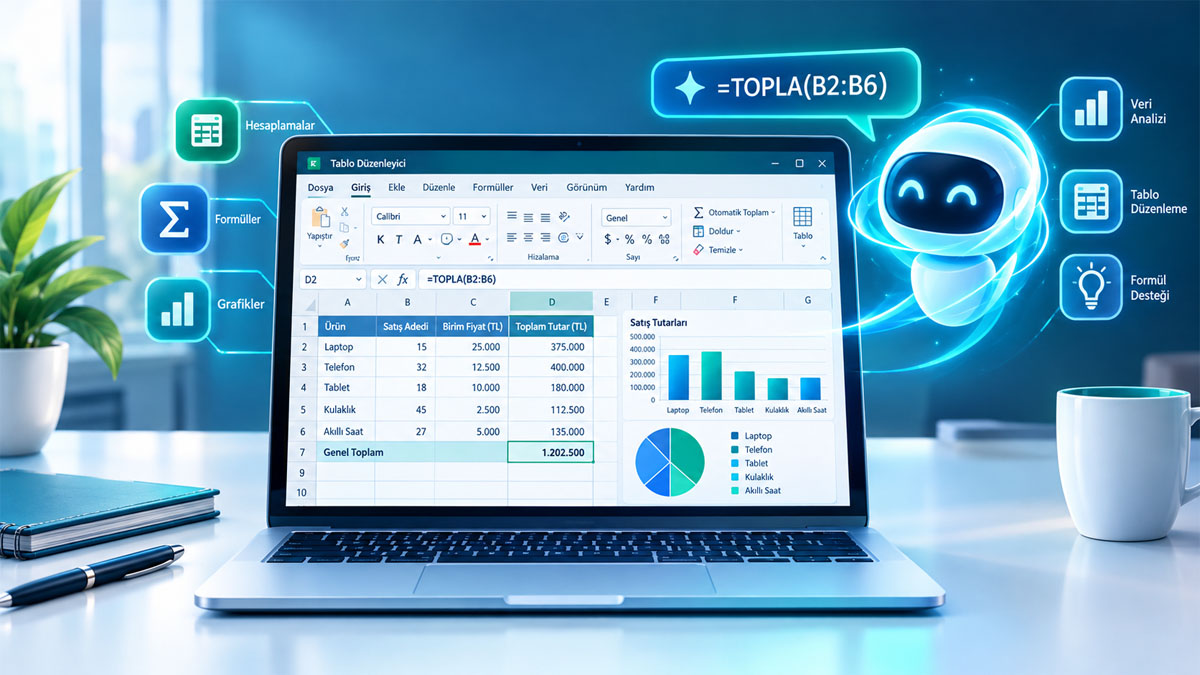
  • ChatGPT ile Excel Kullanımı: Formüller, Tablolar ve Pratik Örnekler

    ChatGPT ile Excel Kullanımı: Formüller, Tablolar ve Pratik Örnekler

    Excel, hesaplama yapmaktan veri düzenlemeye kadar pek çok işte kullanılan güçlü bir elektronik tablo programıdır. Ancak formül yazmak, uzun tabloları düzenlemek veya karmaşık verileri anlamlandırmak her zaman kolay olmayabilir. ChatGPT ile Excel kullanımı, bu işlemleri daha anlaşılır ve pratik hâle getirmeye yardımcı olabilir.

    ChatGPT’den Excel formülleri oluşturmasını, mevcut formüllerdeki hataları açıklamasını, verileri sınıflandırmak için yöntemler önermesini ve tablolardan anlamlı sonuçlar çıkarmasını isteyebilirsiniz. Bunun için ileri düzey Excel bilgisine sahip olmanız gerekmez. Önemli olan, yapmak istediğiniz işlemi açık bir şekilde tarif etmektir.

    Bu rehberde ChatGPT ile Excel kullanımı, formülü yazma, tablolar üzerinde çalışma, verileri analiz etme ve zaman kazandırabilecek pratik yöntemler örneklerle ele alınacaktır.

    ChatGPT ile Excel Kullanımı Nedir?

    ChatGPT ile Excel kullanımı, Excel’de gerçekleştirmek istediğiniz işlemler için yapay zekâdan yardım almanız anlamına gelir. ChatGPT, verdiğiniz açıklamalara göre formül önerebilir, formüllerin nasıl çalıştığını anlatabilir, veri düzenleme yöntemleri sunabilir ve hata mesajlarını anlamanıza yardımcı olabilir. ChatGPT’nin temel özelliklerini ve nasıl kullanıldığını daha ayrıntılı öğrenmek için ChatGPT Nedir? Yeni Başlayanlar İçin Kullanım Rehberi yazımıza da göz atabilirsiniz.

    Örneğin, bir öğrenci not ortalamasını hesaplamak, bir çalışan aylık satışları karşılaştırmak veya bir işletme sahibi gelir ve gider tablosunu incelemek isteyebilir. Bu işlemlerin her biri için ChatGPT’den uygun bir yöntem önermesini isteyebilirsiniz.

    ChatGPT, Excel’in yerini tamamen alan bir program değildir. Genellikle size formül, açıklama, örnek veya analiz önerisi sunar. Sonucu Excel’de uygulamanız ya da kullandığınız dosya ve araçların desteklediği özelliklerden yararlanmanız gerekebilir.

    ChatGPT Excel’de Hangi İşlerde Kullanılabilir?

    ChatGPT, Excel ile çalışırken farklı ihtiyaçlara yönelik destek sağlayabilir.

    • Formül yazma: Toplam, ortalama, koşullu hesaplama ve metin birleştirme gibi işlemler için formül önerileri alabilirsiniz.
    • Hata çözme: Çalışmayan formüllerin olası nedenlerini inceletebilirsiniz.
    • Tablo düzenleme: Verileri sınıflandırmak, sütunları düzenlemek ve yinelenen kayıtları belirlemek için yöntemler öğrenebilirsiniz.
    • Veri analizi: Satış, bütçe, anket veya öğrenci notları gibi verilerdeki eğilimleri anlamlandırabilirsiniz.
    • Rapor hazırlama: Tablolardaki önemli sonuçları kısa ve anlaşılır açıklamalara dönüştürebilirsiniz.
    • Excel öğrenme: Formüllerin ne işe yaradığını ve hangi durumlarda kullanılabileceğini örneklerle öğrenebilirsiniz.

    Bu özelliklerden yararlanmak için karmaşık komutlar yazmanız şart değildir. İşleminizi, elinizdeki sütunları ve beklediğiniz sonucu açıkça belirtmeniz çoğu zaman iyi bir başlangıçtır.

    ChatGPT ile Excel Kullanımı: Formül Yazma Rehberi

    Excel formüllerini ezberlemek yerine, ihtiyaç duyduğunuz işlemi ChatGPT’ye tarif edebilirsiniz. ChatGPT size uygun bir formül önerebilir ve formülün nasıl çalıştığını açıklayabilir.

    Örneğin, A2 ile A10 hücreleri arasında bulunan sayıları toplamak istiyorsunuz. Şu komutu kullanabilirsiniz:

    Örnek komut:

    “Excel’de A2 ile A10 hücreleri arasındaki sayıları toplayan formülü yaz. Formülün ne işe yaradığını da kısaca açıkla.”

    ChatGPT, Excel’in dil ve bölgesel ayarlarına bağlı olarak aşağıdaki formülü önerebilir:

    =TOPLA(A2:A10)

    Bazı Excel kurulumlarında işlev adları İngilizce olabilir. Bu durumda =SUM(A2:A10) biçimi kullanılabilir. Ayrıca bölgesel ayarlara bağlı olarak formüllerde kullanılan bağımsız değişken ayırıcıları değişebilir.

    Formül önerisini doğrudan kullanmadan önce Excel sürümünüzle uyumlu olduğunu kontrol edin.

    Sık kullanılan Excel formülleri için örnekler

    Aşağıdaki örnekler, ChatGPT’den yardım alırken hangi tür işlemleri tarif edebileceğinizi gösterir.

    İşlemÖrnek formülKullanım amacı
    Toplama=TOPLA(B2:B10)Belirli hücrelerdeki sayıları toplamak
    Ortalama=ORTALAMA(B2:B10)Sayısal değerlerin ortalamasını hesaplamak
    En yüksek değer=MAK(B2:B10)En büyük sayıyı bulmak
    En düşük değer=MİN(B2:B10)En küçük sayıyı bulmak
    Koşullu sayma=EĞERSAY(C2:C20;"Tamamlandı")Belirli bir koşula uyan hücreleri saymak

    İşlev adları ve ayırıcılar Excel’in diline ve bölgesel ayarlarına göre farklılık gösterebilir. Tablodaki formülleri kendi dosyanızda denemeden önce uyumluluğunu kontrol edin.

    Excel formüllerini ve kullanım örneklerini daha ayrıntılı incelemek için Microsoft’un resmî Excel formül rehberinden yararlanabilirsiniz.

    ChatGPT ile Excel Hataları Nasıl Çözülür?

    Excel’de bir formülün hata vermesi, özellikle formülün neden çalışmadığı anlaşılmadığında zaman kaybettirebilir. ChatGPT, formülü ve hata mesajını inceleyerek olası sorunları açıklayabilir.

    Örneğin, bir formül beklediğiniz sonucu vermiyorsa şu komutu kullanabilirsiniz:

    Örnek komut:

    “Excel’de kullandığım formül aşağıdaki gibi. Beklediğim sonucu alamıyorum. Formülün olası hatalarını açıkla ve düzeltilmiş bir örnek ver: [formülünüzü buraya ekleyin]. Excel dilim Türkçe.”

    Daha doğru bir yanıt alabilmek için şu bilgileri de paylaşabilirsiniz:

    • Formülün tamamı
    • Formülde kullanılan hücrelerin örnek değerleri
    • Karşılaştığınız hata mesajı
    • Beklediğiniz sonuç

    ChatGPT’nin önerdiği düzeltmeyi küçük bir örnek üzerinde test etmek faydalıdır. Özellikle finansal hesaplamalarda, vergi tablolarında veya önemli iş raporlarında sonuçları ayrıca doğrulamalısınız.

    ChatGPT ile Excel Tabloları Nasıl Düzenlenir?

    Uzun Excel tablolarında verileri belirli kurallara göre sıralamak, sınıflandırmak veya düzenlemek gerekebilir. ChatGPT, bu işlemleri Excel’in mevcut özellikleriyle nasıl yapabileceğinizi açıklayabilir.

    Örneğin, bir tabloda ad, soyad, şehir ve telefon numarası sütunları bulunuyorsa verilerin düzenlenmesi için yöntem önerebilir. Tarihleri standartlaştırma, yinelenen kayıtları kontrol etme veya belirli koşullara uyan satırları filtreleme gibi işlemlerde de yardımcı olabilir.

    Örnek komut:

    “Excel’de A sütununda şehirler, B sütununda müşteri adları bulunuyor. Verileri önce şehre, ardından müşteri adına göre alfabetik sıralamak istiyorum. Bunu adım adım açıkla.”

    ChatGPT, Excel’deki sıralama özelliğini kullanarak bu işlemi nasıl yapabileceğinizi anlatabilir.

    Burada önemli bir ayrıntı vardır: ChatGPT’nin size adım adım yönerge vermesi ile Excel dosyanızı doğrudan düzenlemesi aynı şey değildir. Dosyanın yüklenmesi, kullanılan ChatGPT özellikleri ve mevcut araçlar doğrudan işlem yapılıp yapılamayacağını belirler.

    ChatGPT ile Excel Verileri Nasıl Analiz Edilir?

    Excel yalnızca hesaplama yapmak için değil, verilerden anlamlı sonuçlar çıkarmak için de kullanılır. ChatGPT, uygun biçimde paylaşılan verileri özetlemeye, karşılaştırmaya ve olası eğilimleri açıklamaya yardımcı olabilir.

    Örneğin, aylara göre satış miktarlarını içeren bir tablonuz varsa en yüksek satış yapılan ayı, dönemler arasındaki farkları veya daha ayrıntılı incelenmesi gereken noktaları belirlemek isteyebilirsiniz.

    Örnek komut:

    “Aşağıdaki tabloda aylara göre satış miktarları yer alıyor. En yüksek ve en düşük satış yapılan ayları belirle. Aylık değişimleri özetle ve sonuçları kısa bir rapor hâlinde açıkla: [verilerinizi buraya ekleyin].”

    Veri analizi sırasında ChatGPT’nin yorumlarını gerçek verilerle karşılaştırın. Birlikte değişen iki değerin mutlaka birbirine neden olduğunu varsaymayın. Önemli kararlar almadan önce hesaplamaları Excel’de doğrulayın.

    Excel dosyasını ChatGPT’ye yüklemek mümkün mü?

    Kullanılan ChatGPT planına, dosya yükleme özelliklerine ve o anki kullanım sınırlarına bağlı olarak Excel veya CSV dosyaları yüklenebilir ve bunlar üzerinde analiz yapılabilir.

    Uygun özellikler etkinse dosyanızdaki verileri özetlemesini, belirli sütunları karşılaştırmasını veya önemli sonuçları açıklamasını isteyebilirsiniz. Dosya yükleme ve analiz imkânları her hesapta ve her kullanım koşulunda aynı olmayabilir.

    Dosya paylaşmadan önce kişisel bilgileri, müşteri kayıtlarını, parolaları ve gizli iş verilerini kaldırın. Kurumunuza ait verileri paylaşmadan önce ilgili gizlilik ve veri güvenliği kurallarını kontrol edin.

    Daha İyi Sonuçlar İçin ChatGPT’ye Nasıl Komut Verilmeli?

    ChatGPT’den alacağınız yardımın kalitesi, isteğinizi ne kadar açık anlattığınızla yakından ilişkilidir. Sadece “Excel formülü yaz” demek yerine işlemi, hücreleri ve beklediğiniz sonucu belirtmek daha faydalıdır.

    Örneğin:

    Belirsiz komut: “Excel’de ortalama hesapla.”

    Daha açık komut: “B2 ile B15 hücreleri arasındaki sınav notlarının ortalamasını hesaplayan Türkçe Excel formülünü yaz. Boş hücrelerin nasıl değerlendirileceğini de açıkla.”

    İkinci komut, hangi verilerin kullanılacağını ve nasıl bir yanıt beklendiğini daha iyi açıklar.

    Daha etkili komutlar hazırlamak için şu bilgileri ekleyebilirsiniz:

    1. Amacınız: Toplama, sıralama, karşılaştırma veya analiz.
    2. Veri yapısı: Sütun adları ve hücre aralıkları.
    3. Beklediğiniz sonuç: Formül, açıklama, tablo veya kısa rapor.
    4. Kullandığınız ortam: Excel’in dili ve mümkünse sürümü.
    5. Kısıtlamalar: Örneğin boş hücreleri dikkate alma veya yalnızca belirli satırları inceleme.

    Daha fazla komut örneği için ZETMAI’deki “Yapay Zekâya Nasıl Doğru Komut Verilir? Prompt Rehberi” makalesine de göz atabilirsiniz.

    ChatGPT ile Excel Kullanırken Nelere Dikkat Edilmeli?

    ChatGPT, Excel kullanımını kolaylaştırabilir ancak her önerisi doğru olmak zorunda değildir. Özellikle büyük veri kümelerinde veya karmaşık hesaplamalarda hatalı formüller ve eksik yorumlar ortaya çıkabilir.

    Daha güvenli ve verimli çalışmak için şu noktalara dikkat edin:

    • Formülleri gerçek verilerinizde kullanmadan önce örnek hücrelerle test edin.
    • Önemli dosyaların bir yedeğini alın.
    • Gizli veya kişisel bilgileri gereksiz yere paylaşmayın.
    • Excel sürümünüzün ve dil ayarlarınızın formülle uyumlu olduğunu kontrol edin.
    • Finansal ve kritik hesaplamaları bağımsız biçimde doğrulayın.
    • ChatGPT’nin açıklamalarını öğrenme fırsatı olarak değerlendirin; yalnızca kopyalayıp geçmeyin.

    Bu yaklaşım, hem hataları azaltmanıza hem de Excel becerilerinizi zamanla geliştirmenize yardımcı olur. Excel çalışmalarının yanı sıra günlük işlerinizi kolaylaştırabilecek farklı araçları da keşfetmek isterseniz Ücretsiz Üretkenlik Araçları: Günlük İşlerinizi Kolaylaştıracak Araçlar yazımızı inceleyebilirsiniz.

    Sık Sorulan Sorular

    ChatGPT Excel formülü yazabilir mi?

    Evet. İstediğiniz işlemi, hücre aralıklarını ve kullandığınız Excel dilini belirtirseniz formül önerileri alabilirsiniz. Formülü uygulamadan önce doğrulamanız gerekir.

    ChatGPT ücretsiz olarak Excel kullanımında yardımcı olur mu?

    ChatGPT’nin ücretsiz kullanım imkânları ve sınırları zaman içinde değişebilir. Metin üzerinden formül sormak gibi temel işlemlerden yararlanabilirsiniz; dosya yükleme ve gelişmiş analiz imkânları ise güncel kullanım koşullarına bağlıdır.

    ChatGPT Excel dosyasını doğrudan düzenleyebilir mi?

    Bu, kullanılan özelliklere ve araçlara bağlıdır. Bazı durumlarda dosya analiz edilebilir veya düzenlenmiş bir çıktı hazırlanabilir; bazı durumlarda ise yalnızca yönerge ya da formül sunulur. İşlemin nasıl gerçekleştirildiğini ve dosyanın son durumunu kontrol edin.

    ChatGPT karmaşık Excel formüllerini açıklayabilir mi?

    Evet. Formülü paylaşarak her bölümün ne işe yaradığını, hangi hücreleri kullandığını ve olası hataları açıklamasını isteyebilirsiniz. Ancak karmaşık formüllerin sonuçlarını örneklerle test etmek önemlidir.

    ChatGPT ile Excel öğrenmek mümkün mü?

    Evet. Formüllerin mantığını öğrenmek, örnekler üzerinde çalışmak ve hataları anlamak için yararlanabilirsiniz. En iyi sonuç için açıklamaları Excel’de uygulayarak öğrendiklerinizi pekiştirin.

    Sonuç

    ChatGPT ile Excel kullanımı; formül yazma, hata çözme, tabloları düzenleme ve verileri analiz etme gibi işlemleri daha anlaşılır hâle getirebilir. Doğru komutlar kullanarak Excel’de karşılaştığınız birçok soruna yönelik öneriler alabilir ve yeni işlevleri daha hızlı öğrenebilirsiniz.

    Bununla birlikte, yapay zekânın verdiği yanıtları kontrol etmek ve önemli hesaplamaları doğrulamak gerekir. ChatGPT’yi Excel’in yerine geçen kusursuz bir araç olarak değil, işlerinizi kolaylaştıran bir yardımcı olarak değerlendirmek daha doğru bir yaklaşımdır.

    Excel becerilerinizi geliştirirken yapay zekâdan bilinçli biçimde yararlanabilir, zaman içinde daha verimli çalışma yöntemleri oluşturabilirsiniz.

  • Ücretsiz Üretkenlik Araçları: Günlük İşlerinizi Kolaylaştıracak Araçlar

    Ücretsiz Üretkenlik Araçları: Günlük İşlerinizi Kolaylaştıracak Araçlar

    Gün içinde yapılması gereken işler, takip edilmesi gereken görevler, notlar, toplantılar ve kişisel sorumluluklar zaman zaman yorucu hâle gelebilir. Doğru dijital araçları kullanmak ise işleri daha düzenli yürütmeye, zamanı daha verimli değerlendirmeye ve gereksiz tekrarları azaltmaya yardımcı olabilir.

    Ücretsiz üretkenlik araçları, görevlerinizi planlamak, notlarınızı düzenlemek, belgeler hazırlamak, ekip arkadaşlarınızla çalışmak ve fikirlerinizi geliştirmek için kullanabileceğiniz pratik seçenekler sunar. Üstelik birçok araç, temel özelliklerini ücretsiz planlarla denemenize imkân tanır.

    Bu rehberde günlük işlerinizi kolaylaştırabilecek 10 üretkenlik aracını, hangi amaçlarla kullanabileceğinizi ve seçim yaparken nelere dikkat etmeniz gerektiğini ele alacağız. Ücretsiz üretkenlik araçlarının yanı sıra yapay zekâdan günlük işlerde nasıl yararlanabileceğinizi öğrenmek için Yapay Zekâ ile Günlük İşler Nasıl Kolaylaştırılır? rehberimizi inceleyebilirsiniz.

    Ücretsiz Üretkenlik Araçları Ne İşe Yarar?

    Üretkenlik araçları, yapılacak işleri düzenlemenize ve belirli görevleri daha kolay tamamlamanıza yardımcı olan dijital uygulamalardır. Bazıları görev listeleri oluşturmayı sağlarken bazıları not tutma, belge hazırlama, zaman yönetimi, ekip çalışması veya yapay zekâ desteği sunar.

    Bu araçları kullanmanın amacı her işi daha hızlı yapmak değildir. Asıl hedef, işlerinizi takip edilebilir hâle getirmek, önemli görevleri unutmamak ve zamanınızı daha bilinçli kullanmaktır.

    Örneğin günlük görevlerinizi bir yapılacaklar listesine aktarabilir, toplantı notlarınızı tek yerde saklayabilir veya uzun bir metni daha kolay anlaşılacak şekilde özetleyebilirsiniz. Böylece işlerinizi yalnızca aklınızda tutmaya çalışmak yerine düzenli bir sistem üzerinden takip edebilirsiniz.

    En Faydalı 10 Ücretsiz Üretkenlik Aracı

    Aşağıdaki araçlar farklı ihtiyaçlara yöneliktir. Ücretsiz planların kapsamı ve kullanım sınırları zamanla değişebileceği için kayıt olmadan önce resmî sayfalarındaki güncel koşulları incelemeniz yararlı olacaktır.

    1. Google Takvim: Günlük Planlama

    Google Takvim, toplantıları, randevuları ve kişisel görevleri zaman çizelgesi üzerinde düzenlemek için kullanılabilir. Günlük ve haftalık görünüm sayesinde yoğun günlerinizi önceden görebilir, önemli etkinlikler için hatırlatıcılar oluşturabilirsiniz.

    Kimler için uygun? Gününü planlamak, randevularını takip etmek ve farklı etkinlikleri tek yerde görmek isteyenler.

    Resmî site: https://calendar.google.com/

    2. Trello: Görev ve Proje Takibi

    Trello, görevleri kartlar ve panolar aracılığıyla düzenlemenizi sağlar. Örneğin “Yapılacak”, “Devam ediyor” ve “Tamamlandı” sütunları oluşturarak işlerin hangi aşamada olduğunu kolayca takip edebilirsiniz.

    Kişisel projeler, içerik takvimi hazırlama ve küçük ekiplerin iş paylaşımı için yararlı olabilir. Ücretsiz planın özellikleri ve sınırları kullanım öncesinde kontrol edilmelidir.

    Kimler için uygun? Yapılacak işlerini görsel biçimde takip etmek isteyen bireyler ve küçük ekipler.

    Resmî site: https://trello.com/

    3. Notion: Not ve Bilgi Düzenleme

    Notion; notlar, kontrol listeleri, içerik planları ve basit veri tabloları oluşturmak için kullanılabilir. Farklı bilgileri tek bir çalışma alanında toplamak isteyenler için esnek bir yapı sunar.

    Örneğin bir öğrenci ders notlarını, bir içerik üreticisi yazı fikirlerini, bir çalışan ise proje notlarını aynı çalışma alanında düzenleyebilir.

    Kimler için uygun? Notlarını, fikirlerini ve projelerini tek yerde toplamak isteyenler.

    Resmî site: https://www.notion.so/

    4. Google Keep: Hızlı Not Alma

    Google Keep, kısa notlar, hatırlatmalar ve kontrol listeleri hazırlamak için pratik bir seçenektir. Alışveriş listesi, akla gelen fikirler veya gün içinde unutmak istemediğiniz küçük görevler için kullanılabilir.

    Notlarınızı basit tutmak istiyorsanız kapsamlı proje yönetimi uygulamaları yerine böyle bir araç yeterli olabilir.

    Kimler için uygun? Hızlıca not almak ve basit listeler hazırlamak isteyenler.

    Resmî site: https://keep.google.com/

    5. Google Dokümanlar: Çevrim İçi Belge Hazırlama

    Google Dokümanlar, metin hazırlamak, belgeleri düzenlemek ve başkalarıyla ortak çalışmak için kullanılabilir. Uygun bir Google hesabıyla temel belge hazırlama özelliklerinden yararlanabilirsiniz.

    Bir metin üzerinde birden fazla kişinin çalışması, yorum bırakması veya değişiklikleri takip etmesi gerektiğinde kullanışlı olabilir.

    Kimler için uygun? Öğrenciler, öğretmenler, içerik üreticileri ve ortak belge hazırlayan ekipler.

    Tablolarla çalışmanız, hesaplamalar yapmanız veya Excel formüllerini daha iyi kullanmanız gerekiyorsa ChatGPT ile Excel kullanımı rehberimize göz atarak pratik örneklerden yararlanabilirsiniz.

    Resmî site: https://docs.google.com/

    6. Canva: Tasarım ve Sunum Hazırlama

    Canva, tasarım konusunda uzman olmayan kullanıcıların sunumlar, duyurular, sosyal medya görselleri ve farklı görsel materyaller hazırlamasına yardımcı olur. Kullanılabilecek şablonlar sayesinde bir tasarıma sıfırdan başlamak zorunda kalmazsınız.

    Bazı şablonlar, görseller ve gelişmiş özellikler ücretli olabilir. Bu nedenle tasarımınızı hazırlarken seçtiğiniz öğelerin ücretsiz kullanım kapsamına girip girmediğini kontrol edin.

    Canva ile sunum ve görsel içerik hazırlama hakkında daha fazla bilgi edinmek için Canva Nedir? Yeni Başlayanlar İçin Kullanım Rehberi yazımızı inceleyebilirsiniz.

    Kimler için uygun? Sunum, eğitim materyali ve görsel içerik hazırlamak isteyenler.

    Resmî site: https://www.canva.com/

    7. ChatGPT: Yazma ve Fikir Geliştirme

    ChatGPT; fikir üretme, metin taslağı hazırlama, bir konuyu sade bir dille açıklama, kontrol listesi oluşturma ve uzun içerikleri özetleme gibi işlerde yardımcı olabilir.

    Örneğin haftalık çalışma planı oluşturmasını isteyebilir veya hazırladığınız bir e-postanın daha anlaşılır hâle getirilmesine yardımcı olmasını sağlayabilirsiniz. Ücretsiz kullanım seçenekleri ve kullanım limitleri değişebileceği için güncel koşulları incelemek önemlidir. Yazışma sürecini hızlandırmak isteyenler, ChatGPT ile e-posta hazırlama rehberimizdeki hazır komutlardan ve örnek taslaklardan yararlanabilir.

    Yapay zekânın verdiği bilgileri özellikle önemli kararlar almadan önce kontrol etmeli ve gizli ya da kişisel bilgilerinizi gereksiz yere paylaşmamalısınız.

    ChatGPT’nin özelliklerini ve kullanım alanlarını daha yakından tanımak için ChatGPT Nedir? Yeni Başlayanlar İçin Kullanım Rehberi yazımızı okuyabilirsiniz.

    Kimler için uygun? Yazma, fikir geliştirme, öğrenme ve günlük görevlerini düzenleme konusunda destek arayanlar.

    Resmî site: https://chatgpt.com/

    8. Microsoft To Do: Yapılacaklar Listesi

    Microsoft To Do, günlük görevleri listelemek, tamamlanan işleri işaretlemek ve yapılacakları düzenli biçimde takip etmek için kullanılabilir. Kişisel görevleri küçük adımlara bölmek, yoğun günlerde neye öncelik vereceğinizi belirlemenize yardımcı olabilir.

    Örneğin bir raporu hazırlama görevini araştırma, taslak oluşturma ve son kontrol gibi daha küçük adımlara ayırabilirsiniz.

    Kimler için uygun? Basit bir görev listesiyle günlük işlerini takip etmek isteyenler.

    Resmî site: https://to-do.office.com/

    9. DeepL: Çeviri Desteği

    DeepL, metinleri farklı dillere çevirmek için kullanılabilen bir çeviri aracıdır. Yabancı dildeki belgeleri anlamak veya kısa metinler üzerinde çalışmak için yardımcı olabilir.

    Ücretsiz kullanımda karakter, belge veya özellik sınırları bulunabilir. Özellikle resmî ve önemli belgelerde çeviriyi kontrol etmek, gerektiğinde uzman desteği almak gerekir.

    Kimler için uygun? Yabancı dilde metinlerle çalışan öğrenciler ve profesyoneller.

    Resmî site: https://www.deepl.com/

    10. Clockify: Zaman Takibi

    Clockify, belirli görevler için harcadığınız zamanı takip etmenize yardımcı olabilir. Bir işe ne kadar süre ayırdığınızı görmek, zamanınızı nasıl kullandığınızı anlamanızı ve planlarınızı gerçekçi biçimde düzenlemenizi sağlayabilir.

    Örneğin bir içerik hazırlamak, ders çalışmak veya proje üzerinde çalışmak için harcadığınız süreyi kaydedebilirsiniz.

    Kimler için uygun? Zaman kullanımını analiz etmek ve çalışma alışkanlıklarını geliştirmek isteyenler.

    Resmî site: https://clockify.me/

    Hangi Üretkenlik Aracını Seçmelisiniz?

    Her aracı aynı anda kullanmak zorunda değilsiniz. Çok sayıda uygulama kullanmak bazen işleri kolaylaştırmak yerine daha fazla takip yükü oluşturabilir. Öncelikle en çok ihtiyaç duyduğunuz alanı belirleyin.

    • Günlük planlama: Google Takvim
    • Görev ve proje takibi: Trello veya Microsoft To Do
    • Not alma: Google Keep veya Notion
    • Belge hazırlama: Google Dokümanlar
    • Görsel ve sunum hazırlama: Canva
    • Yazma ve fikir geliştirme: ChatGPT
    • Çeviri: DeepL
    • Zaman takibi: Clockify

    Başlangıç için bir görev takip aracı ve bir not alma aracı seçmek yeterli olabilir. İhtiyaçlarınız arttıkça diğer seçenekleri deneyebilirsiniz. Farklı ihtiyaçlara yönelik yapay zekâ uygulamalarını tanımak için Yapay Zekâ Araçları: Yeni Başlayanlar İçin En Kullanışlı Araçlar rehberimize de göz atabilirsiniz.

    Ücretsiz Üretkenlik Araçlarını Kullanırken Nelere Dikkat Etmelisiniz?

    Ücretsiz planın sınırlarını kontrol edin

    Bazı araçlar temel özellikleri ücretsiz sunarken gelişmiş özellikleri, daha geniş depolama alanını veya ekip kullanımını ücretli planlara ayırabilir. Kayıt olmadan önce hangi özelliklerin ücretsiz olduğunu kontrol edin.

    Kişisel verilerinizi koruyun

    Uygulamalara yüklediğiniz belgeleri, notları ve diğer bilgileri dikkatli seçin. Parola, finansal bilgiler, kimlik bilgileri veya iş yerinize ait gizli belgeleri gereksiz yere paylaşmayın.

    Birbirini tekrar eden araçlardan kaçının

    Aynı işi yapan çok sayıda uygulama kullanmak yerine ihtiyaçlarınızı karşılayan az sayıda araçla başlayın. Böylece bilgilerin farklı uygulamalara dağılmasını ve görevleri birden fazla yerde güncelleme zorunluluğunu azaltabilirsiniz.

    Yapay zekâ çıktılarının doğruluğunu kontrol edin

    Yapay zekâ araçları yararlı taslaklar ve fikirler üretebilir; ancak yanlış veya eksik bilgiler de verebilir. Önemli bilgileri güvenilir kaynaklardan doğrulayın ve son kararı kendi değerlendirmenize göre verin.

    Ücretsiz Üretkenlik Araçlarından Daha Verimli Yararlanmanın 5 Yolu

    1. Güne kısa bir planla başlayın. Öncelikli üç görevinizi belirleyin ve gününüzü buna göre düzenleyin.
    2. Notlarınızı tek yerde toplayın. Aynı bilgi için farklı uygulamalar arasında dolaşmak zorunda kalmayın.
    3. Büyük işleri küçük adımlara ayırın. Bir görevi tamamlanabilir parçalara bölerek ilerlemenizi takip edin.
    4. Tekrarlanan işleri belirleyin. Sürekli yaptığınız görevleri kontrol listeleri ve şablonlarla kolaylaştırın.
    5. Haftalık değerlendirme yapın. Hangi araçların işinize yaradığını, hangilerinin gereksiz olduğunu gözden geçirin.

    Sık Sorulan Sorular

    Ücretsiz üretkenlik araçları gerçekten işe yarar mı?

    Evet. Görev takibi, not alma, belge hazırlama ve zaman yönetimi gibi ihtiyaçlarda ücretsiz planlar yeterli olabilir. İhtiyaçlarınız arttığında ücretli özelliklere gerek duyup duymadığınızı değerlendirebilirsiniz.

    En iyi ücretsiz üretkenlik aracı hangisidir?

    Tek bir en iyi araç yoktur. Günlük planlama için Google Takvim, görev takibi için Microsoft To Do veya Trello, notlar için Google Keep ya da Notion tercih edilebilir. Seçim, kullanım amacınıza bağlıdır.

    Üretkenlik araçlarını birlikte kullanabilir miyim?

    Evet. Örneğin takvimde zamanınızı planlayıp görev listenizde yapılacakları takip edebilirsiniz. Ancak aynı bilgileri birden fazla yerde tutmak yerine araçlar arasında sade bir düzen kurmanız daha kullanışlı olacaktır.

    Yapay zekâ üretkenliği artırmak için nasıl kullanılabilir?

    Yapay zekâ; fikir üretme, metin taslağı hazırlama, bilgileri özetleme ve plan oluşturma gibi işlerde destek sağlayabilir. Çıktıları kontrol etmek ve önemli kararları yalnızca yapay zekâya bırakmamak gerekir. Yapay zekânın günlük planlama, metin hazırlama ve zaman yönetimi gibi alanlarda nasıl kullanılacağını öğrenmek için Yapay Zekâ ile Günlük İşler Nasıl Kolaylaştırılır? yazımızı inceleyebilirsiniz.

    Sonuç

    Ücretsiz üretkenlik araçları, günlük görevleri düzenlemek, notları bir araya getirmek, belgeler hazırlamak ve zamanı daha bilinçli kullanmak için yararlı seçenekler sunar. Ancak verimlilik, çok sayıda uygulama kullanmaktan çok doğru aracı doğru amaçla kullanmaya bağlıdır.

    Öncelikle en fazla zaman kaybettiğiniz işi belirleyin ve o ihtiyaca uygun bir araçla başlayın. Bir süre kullandıktan sonra gerçekten kolaylık sağlayıp sağlamadığını değerlendirin. Böylece dijital araçları daha sade, düzenli ve sürdürülebilir bir çalışma sisteminin parçası hâline getirebilirsiniz.

  • ChatGPT mi Gemini mi Temel Özellikleriyle Karşılaştırma

    ChatGPT mi Gemini mi Temel Özellikleriyle Karşılaştırma

    Yapay zekâ araçları günlük hayatın, eğitimin ve iş dünyasının önemli bir parçası hâline geliyor. Metin yazmak, bir konuyu öğrenmek, araştırma yapmak, fikir geliştirmek veya belgeleri incelemek isteyen kullanıcıların karşısına sıklıkla iki seçenek çıkıyor: ChatGPT ve Google Gemini.

    Peki, ChatGPT mi Gemini mi daha iyi? Bu sorunun tek bir cevabı yok. Çünkü doğru seçim, yapay zekâ aracından ne beklediğinize ve onu hangi amaçla kullanacağınıza bağlıdır.

    Bu rehberde ChatGPT ve Gemini’nin temel özelliklerini, kullanım alanlarını, avantajlarını ve sınırlamalarını karşılaştıracağız. Böylece hangi aracın sizin için daha uygun olduğuna daha kolay karar verebilirsin

    ChatGPT Nedir?

    ChatGPT, OpenAI tarafından geliştirilen bir yapay zekâ asistanıdır. Kullanıcıların doğal dille soru sormasına, metin hazırlamasına, karmaşık konuları anlamasına ve farklı görevlerde destek almasına yardımcı olur. ChatGPT hakkında daha ayrıntılı bilgi edinmek için ChatGPT rehberimizi de okuyabilirsiniz.

    ChatGPT ile şu işlemleri yapabilirsiniz:

    • Bir konuyu sade ve anlaşılır biçimde açıklatabilirsiniz.
    • Makale, e-posta, rapor veya sunum taslağı hazırlayabilirsiniz.
    • Uzun metinleri özetleyebilirsiniz.
    • Yabancı dillerde çeviri ve dil pratiği yapabilirsiniz.
    • Dosya ve görseller üzerinde, desteklenen özellikler kapsamında çalışabilirsiniz.
    • Kod yazma, hata bulma ve problem çözme konularında yardım alabilirsiniz.
    • Uygun özellikler ve erişim koşulları mevcutsa web araştırması yapabilir veya görsel oluşturabilirsiniz.

    ChatGPT özellikle karşılıklı konuşarak bir fikri geliştirmek, bir metni aşamalı olarak iyileştirmek ve belirli bir amaca yönelik çalışma yürütmek isteyenler için kullanışlıdır.

    Daha ayrıntılı bilgi için OpenAI’nin ChatGPT özellikleri rehberini inceleyebilirsiniz.

    Google Gemini Nedir?

    Google Gemini, Google tarafından geliştirilen yapay zekâ asistanı ve model ailesidir. Soruları yanıtlamak, metin oluşturmak, fikir geliştirmek, öğrenmeye yardımcı olmak ve desteklenen özelliklerle farklı içerik türleri üzerinde çalışmak için kullanılabilir. Google Gemini’nin özelliklerini daha yakından tanımak için Gemini rehberimize göz atabilirsiniz.

    Gemini’nin öne çıkan kullanım alanları şunlardır:

    • Konuları açıklamak ve öğrenme sürecini desteklemek.
    • Metin yazmak, yeniden düzenlemek ve özetlemek.
    • Fikir üretmek ve plan hazırlamak.
    • Desteklenen dosya ve görseller üzerinde çalışmak.
    • Uygun özelliklerle görsel oluşturmak veya düzenlemek.
    • Araştırma ve bilgi toplama sürecine yardımcı olmak.
    • Kullanıcı tarafından etkinleştirilen ve desteklenen Google uygulamalarıyla bağlantılı iş akışlarından yararlanmak.

    Google hizmetlerini sık kullanan kişiler için Gemini’nin desteklenen Google uygulamalarıyla bağlantı kurabilmesi önemli bir avantaj olabilir. Ancak hangi entegrasyonların kullanılabildiği hesap türüne, bölgeye ve seçilen plana göre değişebilir.

    Gemini’deki güncel özellikleri Google’ın resmî güncelleme sayfasından takip edebilirsiniz.

    ChatGPT mi Gemini mi? Temel Özelliklerin Karşılaştırması

    İki araç da çok sayıda benzer görevde yardımcı olabilir. Aralarındaki farkları değerlendirirken yalnızca özellik sayısına değil, çalışma biçiminize ve ihtiyaçlarınıza da bakmalısınız.

    Karşılaştırma ölçütüChatGPTGoogle Gemini
    Metin yazmaTaslak oluşturma, düzenleme ve farklı anlatım biçimleri geliştirmeTaslak oluşturma, düzenleme ve fikir geliştirme
    EğitimKonu anlatımı, soru hazırlama ve adım adım öğrenmeKonu anlatımı, öğrenme desteği ve çalışma materyalleri
    AraştırmaKullanılabilir web arama ve araştırma özellikleriyle bilgi toplamaKullanılabilir arama ve araştırma özellikleriyle bilgi toplama
    DosyalarDesteklenen belgeler, tablolar ve diğer dosyalar üzerinde çalışmaDesteklenen dosya ve içerikler üzerinde çalışma
    GörsellerDesteklenen özelliklerle görsel anlama ve oluşturmaDesteklenen özelliklerle görsel anlama, oluşturma ve düzenleme
    EkosistemChatGPT’nin kendi araçları ve desteklenen bağlantılarGoogle hizmetleriyle sunulan entegrasyonlar
    Kullanım maliyetiÜcretsiz erişim ve ücretli plan seçenekleriÜcretsiz erişim ve ücretli plan seçenekleri

    Bu tablo genel bir karşılaştırmadır; her iki ürünün bütün özelliklerini veya tüm aboneliklerini kapsamaz. Kullanılabilir araçlar, kullanım sınırları ve gelişmiş özellikler zaman içinde değişebilir.

    1. Metin Yazma ve İçerik Üretme: Hangisi Daha İyi?

    ChatGPT ve Gemini; makale taslağı hazırlama, e-posta yazma, metin düzenleme, başlık önerme ve içerik planlama gibi işlerde kullanılabilir.

    ChatGPT’yi bir metnin farklı sürümlerini oluşturmak, anlatım tonunu değiştirmek veya belirli bir yazı üzerinde adım adım çalışmak için deneyebilirsiniz. Örneğin, hazırladığınız bir makalenin giriş bölümünü daha anlaşılır hâle getirmesini isteyebilirsiniz.

    Gemini de benzer biçimde içerik üretme, fikir geliştirme ve metinleri yeniden düzenleme süreçlerinde yardımcı olabilir. Google hizmetleriyle bağlantılı çalışıyorsanız uygun entegrasyonlar iş akışınızı kolaylaştırabilir.

    Hangisini seçmelisiniz?

    Her iki araca da aynı yazma görevini verin. Sonuçları doğruluk, anlatım, düzenleme ihtiyacı ve talimatlarınıza uyum açısından karşılaştırın. Sizin çalışma biçiminize daha iyi uyan araç, daha doğru seçim olacaktır.

    2. Eğitim ve Ders Çalışma: ChatGPT mi Gemini mi?

    Öğrenciler için her iki araç da bir konuyu anlamaya, tekrar yapmaya ve çalışma planı hazırlamaya yardımcı olabilir.

    Örneğin, bir matematik konusunu öğrenirken şu isteği kullanabilirsiniz:

    “Bu konuyu başlangıç seviyesinde anlat. Önce basit bir örnek ver, ardından çözüm adımlarını açıkla ve sonunda üç alıştırma sorusu hazırla.”

    Benzer isteği hem ChatGPT’ye hem Gemini’ye yönelterek açıklamaların anlaşılabilirliğini karşılaştırabilirsiniz.

    Bu araçlardan ayrıca şu amaçlarla yararlanabilirsiniz:

    • Ders notlarını özetlemek.
    • Konu tekrarı için soru ve cevaplar hazırlamak.
    • Yabancı dilde kelime ve dil bilgisi çalışmak.
    • Sınava kadar uygulanabilecek bir çalışma programı oluşturmak.
    • Zor anlaşılan bölümleri farklı örneklerle açıklatmak.

    Bununla birlikte yapay zekâdan alınan her yanıtın doğru olduğunu varsaymamalısınız. Özellikle sınav bilgileri, bilimsel açıklamalar ve ders materyallerinde öğretmeninizin kaynaklarını ve güvenilir eğitim içeriklerini esas alın.

    Öğrenciyseniz ilgili rehberlerimize de göz atabilirsiniz: Öğrenciler İçin Yapay Zekâ Nasıl Kullanılır? ve Öğrenciler İçin En Faydalı Yapay Zekâ Araçları: 10 Öneri.

    3. Araştırma ve Güncel Bilgi: Hangisi Tercih Edilmeli?

    Güncel bilgi gerektiren sorularda yalnızca modelin genel bilgisinden yararlanmak yeterli olmayabilir. Yakın zamanda değişen bir mevzuat, yeni yayımlanmış bir araştırma veya güncel bir ürün özelliği hakkında bilgi ararken kaynakları kontrol etmek gerekir.

    ChatGPT’nin web arama ve araştırma özellikleri, kullanılabilir olduklarında güncel kaynakları incelemeye yardımcı olabilir. Gemini de desteklenen arama ve araştırma özellikleriyle benzer amaçlarla kullanılabilir.

    Bu tür görevlerde şu noktalara dikkat edin:

    • Yanıtın kaynak gösterip göstermediğini kontrol edin.
    • Kaynak bağlantılarını açarak bilginin gerçekten orada yer aldığından emin olun.
    • Kaynağın yayın tarihine ve güvenilirliğine bakın.
    • Birden fazla kaynağın aynı bilgiyi doğrulayıp doğrulamadığını inceleyin.
    • Kaynaklarda bulunmayan ayrıntıları kesin bilgi olarak kabul etmeyin.

    Önemli: Kaynaklı yanıt verilmesi, yanıtın otomatik olarak doğru olduğu anlamına gelmez. Özellikle sağlık, hukuk, finans ve resmî işlemler gibi konularda birincil ve yetkili kaynaklara başvurun.

    4. Dosya ve Belgelerle Çalışma

    ChatGPT ve Gemini, desteklenen özellikleri ve dosya türleri kapsamında belgelerle çalışmaya yardımcı olabilir. Bir PDF’nin özetini çıkarmak, bir metindeki ana fikirleri belirlemek veya bir tabloyu yorumlamak bu kullanım alanlarına örnektir.

    Örneğin, uzun bir belge yüklediğinizde şu talimatı verebilirsiniz:

    “Bu belgeyi ana başlıklarına göre özetle. Önemli kavramları listele ve emin olmadığın bilgileri ayrıca belirt.”

    Sonuçları değerlendirirken özetin belgenin anlamını koruduğunu ve önemli ayrıntıları atlamadığını kontrol edin.

    Çok sayıda dosyayla çalışacaksanız her iki aracın dosya boyutu, desteklenen formatlar ve kullanım sınırlarını inceleyin. Bu sınırlar ücretsiz ve ücretli planlarda farklı olabilir.

    5. Görsel Oluşturma ve Görselleri Anlama

    Görsel üretmek veya mevcut bir görsel hakkında soru sormak istiyorsanız iki aracı da değerlendirebilirsiniz.

    Kullanılabilir özelliklere bağlı olarak şu görevleri deneyebilirsiniz:

    • Bir konu için görsel fikirleri geliştirmek.
    • Yüklenen bir görselin içeriğini açıklatmak.
    • Bir tasarım için kompozisyon önerileri almak.
    • Görseldeki belirli ayrıntılar hakkında sorular sormak.
    • Desteklenen araçlarla yeni görseller üretmek veya düzenlemek.

    Ancak her iki platformda da görsel özelliklerinin erişim koşulları ve sınırları değişebilir. Görsel üretimi sizin için önemliyse yalnızca yazılı yanıtları karşılaştırmayın; aynı görsel talimatını iki araçta deneyerek sonuçları değerlendirin.

    6. Google Uygulamalarıyla Entegrasyon

    Gemini’nin öne çıkan yönlerinden biri, desteklenen özelliklerde Google ekosistemiyle bağlantılı çalışabilmesidir. Kullanılan hesaba ve erişim koşullarına bağlı olarak Gmail, Drive veya diğer Google hizmetleriyle ilişkili iş akışları mümkün olabilir.

    ChatGPT de kendi araçları ve desteklenen uygulama bağlantıları aracılığıyla farklı iş akışlarında kullanılabilir.

    Bu nedenle seçim yaparken yalnızca hangi aracın daha iyi yanıt verdiğini değil, mevcut çalışma düzeninize ne kadar uyduğunu da değerlendirin.

    Örneğin, belgeleriniz ve günlük iş akışınız ağırlıklı olarak Google hizmetlerinde bulunuyorsa Gemini’yi denemek mantıklı olabilir. Farklı görevleri tek bir sohbet üzerinden yürütmek ve metinleri aşamalı biçimde geliştirmek istiyorsanız ChatGPT’yi deneyebilirsiniz.

    Hiçbiri için bütün kullanıcıların ihtiyaçlarını karşılayan kesin bir üstünlük iddia etmek doğru olmaz.

    7. ChatGPT mi Gemini mi Daha Ekonomik?

    Her iki hizmette de ücretsiz kullanım seçenekleri bulunabilir; ayrıca daha yüksek kullanım sınırları veya gelişmiş özellikler sunan ücretli planlar mevcuttur. Farklı seçenekleri değerlendirmek isterseniz, Ücretsiz Yapay Zekâ Araçları rehberimizde ücretsiz kullanabileceğiniz diğer araçları da inceleyebilirsiniz.

    Ancak ücretsiz erişim, sınırsız kullanım anlamına gelmez. Mesaj sayısı, dosya yükleme, gelişmiş modeller, görsel üretimi ve araştırma araçları gibi özelliklerde sınırlar uygulanabilir.

    Ücretli bir plana geçmeden önce şunları karşılaştırın:

    1. İhtiyaç duyduğunuz özellik ücretsiz sürümde mevcut mu?
    2. Günlük veya dönemsel kullanım sınırları yeterli mi?
    3. Ücretli plan hangi ek özellikleri sunuyor?
    4. Planın Türkiye’deki güncel fiyatı ve ödeme koşulları nedir?
    5. Bu özellikleri ne sıklıkla kullanacaksınız?

    Güncel fiyatlar ve plan koşulları değişebildiği için karar vermeden önce ChatGPT ve Gemini’nin resmî sayfalarını kontrol edin. Yalnızca daha fazla özellik sunulduğu için ücretli abonelik satın almak zorunda değilsiniz.

    ChatGPT’nin Avantajları ve Sınırlamaları

    Avantajları

    • Metin oluşturma, düzenleme ve açıklama gibi farklı görevlerde kullanılabilir.
    • Karmaşık bir konuyu aşamalı biçimde ele almak için sohbet üzerinden çalışmaya uygundur.
    • Desteklenen özelliklerle dosya, görsel ve veri analizi görevlerine yardımcı olabilir.
    • Kullanıcının geri bildirimlerine göre bir metni yeniden düzenleyebilir.

    Sınırlamaları

    • Yanlış veya eksik bilgi verebilir.
    • Güncel bilgi gerektiren görevlerde kaynak kontrolü gerekebilir.
    • Bazı araçlar ve kullanım sınırları plana göre değişebilir.
    • İyi sonuç almak için açık talimatlar vermek ve çıktıyı gözden geçirmek gerekir.

    Google Gemini’nin Avantajları ve Sınırlamaları

    Avantajları

    • Metin üretme, açıklama, öğrenme ve araştırma gibi farklı görevlerde kullanılabilir.
    • Desteklenen Google uygulaması bağlantıları, bazı kullanıcıların iş akışlarını kolaylaştırabilir.
    • Uygun özelliklerle dosya ve görsel içerikleri üzerinde çalışabilir.
    • Fikir geliştirme ve içerik hazırlama süreçlerinde yardımcı olabilir.

    Sınırlamaları

    • Yanıtlarındaki bilgiler de yanlış veya eksik olabilir.
    • Entegrasyonlar ve gelişmiş özellikler her hesapta aynı şekilde sunulmayabilir.
    • Güncel bilgi ve kaynak doğrulaması gerektiren görevlerde kullanıcı kontrolü önemlidir.
    • Ücretsiz kullanım sınırları ve ücretli planların kapsamı değişebilir.

    ChatGPT mi Gemini mi? Karar Vermek İçin Küçük Bir Deney

    Hangi aracın sizin için daha uygun olduğuna karar vermenin pratik bir yolu, ikisine de aynı görevleri vermektir.

    Şu üç denemeyle başlayabilirsiniz:

    Deneme 1 – İçerik hazırlama: Aynı konuda 300 kelimelik bir açıklama yazmalarını isteyin. Hangisinin metni daha anlaşılır ve düzenlemeye daha az ihtiyaç duyuyor?

    Deneme 2 – Öğrenme: Bilmediğiniz bir konuyu adım adım açıklamalarını ve ardından beş soru hazırlamalarını isteyin. Yanıtların doğruluğunu güvenilir bir kaynakla kontrol edin.

    Deneme 3 – Araştırma: Güncel bir konu hakkında bilgi ve kaynak isteyin. Kaynakların gerçekten ilgili bilgiyi destekleyip desteklemediğini kontrol edin.

    Her denemede doğruluk, açıklık, talimatlara uyum ve işinizi ne kadar kolaylaştırdığına bakın. Böylece tercihinizi genel yorumlara değil, kendi deneyiminize dayandırabilirsiniz. Her iki araçtan da daha iyi sonuçlar almak için doğru komutlar yazmak önemlidir. Bunun için Prompt Rehberi yazımızdaki örneklerden yararlanabilirsiniz.

    Sıkça Sorulan Sorular

    ChatGPT mi Gemini mi daha iyi?

    İhtiyaca göre değişir. Her iki araç da yazma, öğrenme, araştırma ve farklı üretkenlik görevlerinde yardımcı olabilir. En uygun seçeneği belirlemek için kendi görevlerinizde karşılaştırma yapın.

    ChatGPT ve Gemini ücretsiz mi?

    Her iki hizmetin de ücretsiz erişim seçenekleri bulunabilir. Ancak gelişmiş özellikler, kullanım sınırları ve ücretli planların kapsamı farklıdır ve zaman içinde değişebilir.

    Öğrenciler için ChatGPT mi Gemini mi daha uygun?

    Her ikisi de konu anlatımı, soru hazırlama, özet çıkarma ve çalışma planı oluşturma gibi görevlerde kullanılabilir. Öğrenciler yanıtları ders materyalleriyle doğrulamalı ve araçları öğrenmenin yerine değil, öğrenmeyi desteklemek için kullanmalıdır.

    ChatGPT ve Gemini internette arama yapabilir mi?

    Kullanılabilir arama ve araştırma özellikleri sayesinde her iki araç da uygun koşullarda güncel bilgi bulmaya yardımcı olabilir. Özelliklerin erişilebilirliği değişebileceği için kaynak kontrolü yapmanız önemlidir.

    ChatGPT mi Gemini mi daha doğru yanıtlar verir?

    Her görevde sürekli daha doğru sonuç veren tek bir araç olduğunu söylemek doğru değildir. Sonuçlar sorunun türüne, kullanılan modele, verilen talimatlara ve kaynaklara göre değişebilir.

    İki yapay zekâ aracını birlikte kullanabilir miyim?

    Evet. Örneğin, bir araçtan ilk taslağı hazırlamasını, diğerinden taslağı eleştirmesini isteyebilirsiniz. Ancak iki aracın da aynı hatayı yapabileceğini unutmayın; önemli bilgileri güvenilir kaynaklarla doğrulayın.

    Yapay zekâ araçlarına kişisel bilgilerimi vermeli miyim?

    Gereksiz kişisel bilgileri, parolaları, kimlik numaralarını veya gizli iş belgelerini paylaşmaktan kaçının. Dosya yüklemeden önce hizmetin gizlilik ayarlarını, veri kullanım koşullarını ve kurumunuzun kurallarını inceleyin.

    Sonuç: ChatGPT mi Gemini mi Seçmelisiniz?

    ChatGPT ve Google Gemini, günlük işlerden eğitime, içerik üretiminden araştırmaya kadar birçok konuda yardımcı olabilen iki yapay zekâ aracıdır. Aralarındaki tercih, hangi özelliklere ihtiyaç duyduğunuza, kullandığınız uygulamalara ve elde ettiğiniz sonuçların kalitesine bağlıdır.

    Metin hazırlama, bir konuyu açıklatma veya farklı fikirleri geliştirme gibi görevlerde ikisini de deneyebilirsiniz. Google hizmetleriyle bağlantılı bir iş akışına ihtiyacınız varsa Gemini’nin ilgili entegrasyonlarını; farklı görevleri sohbet üzerinden aşamalı olarak yürütmek istiyorsanız ChatGPT’nin araçlarını değerlendirebilirsiniz.

    En doğru karar, aynı görevleri her iki araçta deneyerek hangisinin size daha fazla yardımcı olduğunu görmektir. Unutmayın: Yapay zekâ araçları üretkenliği artırabilir, ancak doğru bilgiye ulaşmak için insan kontrolü ve güvenilir kaynaklar hâlâ önemlidir.

  • Canva Nedir? Yeni Başlayanlar İçin Kullanım Rehberi

    Canva Nedir? Yeni Başlayanlar İçin Kullanım Rehberi

    Canva nedir diye merak ediyorsanız, bu rehberde platformun temel özelliklerini, nasıl kullanıldığını ve hangi tasarımları hazırlayabileceğinizi adım adım öğreneceksiniz.

    Görsel tasarım hazırlamak için profesyonel bir tasarımcı olmanız gerekmiyor. Sunumlar, sosyal medya gönderileri, afişler, davetiyeler ve daha birçok görsel içeriği çevrim içi araçlarla kolayca oluşturabilirsiniz. Bu araçlardan biri olan Canva, kullanıcıların hazır tasarım şablonlarından yararlanarak kendi çalışmalarını hazırlamasına yardımcı olur.

    Canva nedir ve nasıl kullanılır? Bu rehberde Canva’nın ne işe yaradığını, hangi alanlarda kullanılabileceğini, ücretsiz ve ücretli seçenekleri arasındaki genel farkları ve yeni başlayanların tasarıma nasıl başlayabileceğini adım adım ele alacağız.

    İster öğrenci olun ister öğretmen, içerik üreticisi ya da küçük bir işletme sahibi; Canva’nın temel özelliklerini öğrenerek görsel içerik hazırlama sürecinizi kolaylaştırabilirsiniz.

    Canva Nedir?

    Canva, internet üzerinden görsel tasarımlar hazırlamayı sağlayan çevrim içi bir tasarım platformudur. Kullanıcılar hazır şablonlardan yararlanarak sunumlar, sosyal medya gönderileri, afişler, davetiyeler, broşürler ve farklı türlerde görsel içerikler oluşturabilir.

    Canva’nın öne çıkan özelliklerinden biri, tasarım yapmayı kolaylaştıran sürükle-bırak düzenleme sistemidir. Tasarım deneyimi olmayan kişiler de metinleri, görselleri, renkleri ve diğer öğeleri düzenleyerek kendi çalışmalarını hazırlayabilir.

    Platformda boş bir tasarımla başlamak veya mevcut şablonlardan birini düzenlemek mümkündür. Böylece her tasarımı sıfırdan oluşturmak zorunda kalmadan ihtiyaca uygun bir çalışma hazırlanabilir.

    Canva, tarayıcı üzerinden kullanılabildiği gibi desteklenen cihazlarda mobil uygulamalar aracılığıyla da kullanılabilir. Canva ayrıca video hazırlama ve bazı yapay zekâ destekli tasarım işlemleri gibi farklı işlevler de sunar. Kullanılabilen özellikler ve kullanım sınırları seçilen plana göre değişebilir.

    Canva Nedir ve Ne İşe Yarar?

    Canva, farklı amaçlara yönelik görsel içerikler hazırlamak için kullanılabilir. Kullanıcılar tek bir platform üzerinden tasarımlar oluşturabilir, düzenleyebilir ve uygun formatlarda dışa aktarabilir.

    1. Sunum hazırlama

    Ders anlatımları, proje sunumları, eğitim içerikleri ve iş toplantıları için sunumlar hazırlanabilir. Hazır şablonlar sayesinde slaytların tasarımını oluşturmak daha kolay hâle gelir. Metin, görsel, grafik ve diğer öğeler sunumun amacına göre düzenlenebilir. Öğrencilerin farklı yapay zekâ araçlarını keşfetmesi için Öğrenciler İçin En Faydalı Yapay Zekâ Araçları: 10 Öneri başlıklı rehberimize de göz atabilirsiniz.

    Canva dışında kullanabileceğiniz yöntemleri ve ücretsiz sunum hazırlama araçlarını da öğrenmek isterseniz Yapay Zekâ ile Sunum Hazırlama: Ücretsiz ve Pratik Yöntemler başlıklı rehberimizi inceleyebilirsiniz.

    2. Sosyal medya gönderileri oluşturma

    Sosyal medya hesapları için gönderi, hikâye, kapak görseli ve benzeri içerikler hazırlanabilir. Farklı platformların ihtiyaçlarına uygun tasarım boyutları ve şablonlar, içerik üretim sürecini kolaylaştırabilir.

    3. Afiş ve broşür tasarlama

    Etkinlik duyuruları, okul panoları, kulüp faaliyetleri, kampanyalar ve bilgilendirme çalışmaları için afiş ya da broşür tasarlanabilir. Tasarımda başlık, açıklama, görsel ve iletişim bilgileri bir araya getirilebilir.

    4. Video içerikleri hazırlama

    Canva’nın video düzenleme özelliklerinden yararlanılarak kısa tanıtım videoları, eğitim içerikleri ve sosyal medya videoları hazırlanabilir. Kullanılabilen düzenleme seçenekleri projeye ve plana göre değişebilir.

    5. Belge ve çalışma materyalleri oluşturma

    Çalışma kâğıtları, kontrol listeleri, basit bilgilendirme belgeleri ve çeşitli eğitim materyalleri hazırlanabilir. Özellikle görsel düzenin önemli olduğu belgelerde şablonlardan yararlanmak zaman kazandırabilir.

    6. Sunum ve tasarım fikirlerini görselleştirme

    Bir proje fikrini, iş akışını veya konunun ana noktalarını görsel biçimde anlatmak için Canva kullanılabilir. Bilgilerin başlıklar, simgeler ve grafiklerle desteklenmesi, okuyucunun içeriği takip etmesini kolaylaştırabilir.

    Canva Ücretsiz mi?

    Canva’nın ücretsiz kullanılabilen bir planı vardır. Ancak platformdaki tüm içeriklerin, tasarım öğelerinin ve gelişmiş özelliklerin ücretsiz olduğunu düşünmemek gerekir.

    Ücretsiz kullanımda temel tasarım araçları ve çeşitli şablonlardan yararlanılabilir. Bazı görseller, öğeler, gelişmiş düzenleme özellikleri ve yapay zekâ araçları ise ücretli planlara veya belirli kullanım sınırlarına tabi olabilir. Farklı ücretsiz seçenekleri değerlendirmek isterseniz Ücretsiz Yapay Zekâ Araçları rehberimize de göz atabilirsiniz.

    Ücretli planlar, daha geniş içerik seçenekleri ve ek tasarım özellikleri arayan kullanıcılar için avantaj sağlayabilir. Bununla birlikte herkesin ücretli plana ihtiyacı yoktur. Basit bir sunum, okul ödevi veya temel sosyal medya görseli hazırlamak isteyen kişiler için ücretsiz seçenekler yeterli olabilir.

    Canva’nın planları, fiyatları ve özellikleri zaman içinde değişebileceğinden karar vermeden önce resmî fiyatlandırma sayfasını kontrol etmek gerekir.

    Canva Nasıl Kullanılır? Adım Adım Rehber

    Canva’yı ilk kez kullanacak kişiler için başlangıç süreci oldukça basittir. Aşağıdaki adımları izleyerek ilk tasarımınızı oluşturabilirsiniz.

    1. Canva’ya giriş yapın

    Canva’nın resmî internet sitesini açın. Platformun sunduğu kayıt veya giriş seçeneklerinden birini kullanarak hesabınıza erişin. Kullanmak istediğiniz özelliklere göre bir plan seçmeniz gerekebilir.

    2. Tasarım türünü belirleyin

    Canva ana ekranında hazırlamak istediğiniz içeriğe uygun bir tasarım türü seçin. Örneğin sunum, afiş, sosyal medya gönderisi veya belge hazırlamak istiyorsanız ilgili seçeneği kullanabilirsiniz.

    Tasarım türünü doğru seçmek önemlidir. Çünkü çalışma alanının boyutları ve kullanılabilecek bazı şablonlar seçtiğiniz formata göre belirlenir.

    3. Bir şablon seçin veya boş tasarımla başlayın

    Hazır şablonlardan birini seçebilir ya da boş bir çalışma alanı açabilirsiniz. İlk kez tasarım hazırlıyorsanız düzeni hazır olan bir şablonu kullanmak daha kolay olabilir.

    Şablonu olduğu gibi kullanmak zorunda değilsiniz. Başlığı, renkleri, yazı tiplerini, görselleri ve diğer öğeleri kendi amacınıza uygun biçimde değiştirebilirsiniz.

    4. Metinleri ve görselleri düzenleyin

    Tasarımınıza başlık, açıklama, görsel, simge veya şekil ekleyebilirsiniz. Öğeleri çalışma alanında sürükleyerek konumlandırabilir, boyutlarını değiştirebilir ve aralarındaki boşlukları düzenleyebilirsiniz.

    Metinlerin rahat okunmasına dikkat edin. Özellikle sunumlarda uzun paragraflar yerine kısa açıklamalar ve belirgin başlıklar kullanmak daha etkili olabilir.

    5. Renk ve yazı tipi seçimini yapın

    Bir tasarımda çok fazla renk ve yazı tipi kullanmak görsel bütünlüğü bozabilir. Bu nedenle birbiriyle uyumlu renkler seçmeye ve yazı tipi sayısını sınırlı tutmaya çalışın.

    Örneğin eğitim amaçlı bir sunumda sade bir arka plan, belirgin başlıklar ve okunaklı metinler kullanabilirsiniz. Amaç yalnızca güzel görünen değil, aynı zamanda kolay anlaşılan bir tasarım hazırlamaktır.

    6. Tasarımı kontrol edin

    Çalışmanızı tamamlamadan önce yazım hatalarını, görsel yerleşimini ve metinlerin okunabilirliğini kontrol edin. Görsellerin metinleri kapatmadığından ve önemli bilgilerin kolayca fark edildiğinden emin olun.

    Bir sunum hazırlıyorsanız slaytlar arasındaki tasarım tutarlılığını da gözden geçirin.

    7. Tasarımı indirin veya paylaşın

    Çalışmanız hazır olduğunda Canva’nın sunduğu indirme ya da paylaşma seçeneklerini kullanabilirsiniz. İndirme formatı, tasarım türüne ve kullanılabilen özelliklere göre değişebilir.

    Örneğin görsel çalışmalar için PNG veya JPG, yazdırmaya uygun belgeler için PDF tercih edilebilir. Sunum ve video projelerinde ise amaca uygun diğer dışa aktarma seçeneklerini değerlendirebilirsiniz.

    Canva’nın Yapay Zekâ Özellikleri ve Kullanımı

    Canva yalnızca geleneksel tasarım araçlarından oluşmaz. Platformda bazı tasarım ve içerik işlemlerini kolaylaştırmayı amaçlayan yapay zekâ destekli özellikler de bulunur.

    Bu özellikler, kullanıcıların fikir geliştirmesine, taslak hazırlamasına veya görsel içerik üretim sürecini hızlandırmasına yardımcı olabilir. Ancak kullanılabilecek araçlar, erişim koşulları ve kullanım limitleri zaman içinde değişebilir.

    Metin ve tasarım fikirleri geliştirme

    Bir sunumun başlıklarını oluşturmak, bir sosyal medya gönderisi için metin taslağı hazırlamak veya bir tasarımın genel fikrini belirlemek için yapay zekâ destekli araçlardan yararlanılabilir.

    Örneğin bir öğrenci, çevre kirliliği konusunda sunum hazırlarken yapay zekâdan konu başlıkları önermesini isteyebilir. Daha sonra bu başlıkları kendi araştırmalarıyla geliştirerek sunumuna aktarabilir.

    Görsel üretimi ve düzenleme

    Platformda sunulan uygun yapay zekâ özellikleri, belirli açıklamalara göre görsel oluşturma veya mevcut görseller üzerinde düzenleme yapma süreçlerini destekleyebilir. Yapay zekâyla görsel oluşturma sürecini adım adım öğrenmek için Yapay Zekâ ile Görsel Nasıl Oluşturulur? Yeni Başlayanlar İçin Rehber başlıklı makalemizi de inceleyebilirsiniz.

    Ancak oluşturulan görsellerin her zaman istenen sonucu vereceği düşünülmemelidir. Görselleri kullanmadan önce ayrıntıları, uygunluğu ve kullanım koşullarını kontrol etmek gerekir.

    Tasarım sürecini hızlandırma

    Yapay zekâ destekli işlevler, ilk taslağı hazırlama veya farklı tasarım fikirlerini deneme sürecini kolaylaştırabilir. Bununla birlikte ortaya çıkan çalışmayı kontrol etmek, düzenlemek ve amaca uygun hâle getirmek yine kullanıcıya düşer.

    Canva’nın güncel yapay zekâ özelliklerini incelemek için resmî internet sitesindeki ürün ve özellik açıklamalarına bakabilirsiniz.

    Canva Öğrenciler ve Öğretmenler İçin Nasıl Kullanılır?

    Canva, eğitim ortamlarında görsel içerik hazırlamak için yararlı olabilir. Öğrenciler ders projelerinde, öğretmenler ise ders materyallerini düzenlerken platformun farklı özelliklerinden yararlanabilir.

    Öğrenciler için kullanım alanları

    • Ders konularını anlatan sunumlar hazırlamak.
    • Araştırma sonuçlarını afiş veya infografik biçiminde sunmak.
    • Proje ödevlerini daha düzenli hâle getirmek.
    • Konu özetlerini görsel kartlarla düzenlemek.
    • Grup çalışmalarında ortak bir tasarım üzerinde çalışmak.

    Örneğin tarih dersi için bir dönem hakkında sunum hazırlayan öğrenci, önemli olayları kronolojik bir düzende gösterebilir. Böylece bilgiler daha anlaşılır bir görsel düzen içinde sunulabilir.

    Öğretmenler için kullanım alanları

    • Ders sunumları ve çalışma kâğıtları hazırlamak.
    • Sınıf içi etkinlikler için görsel materyaller oluşturmak.
    • Konu özetlerini şema ve infografiklerle desteklemek.
    • Duyuru, etkinlik ve bilgilendirme afişleri tasarlamak.
    • Öğrencilerin proje çalışmalarını görsel olarak sunmalarına yardımcı olmak.

    Canva’nın eğitim amaçlı kullanılabilecek seçenekleri bulunabilir; ancak belirli eğitim planlarına erişim ve uygunluk koşullarını resmî kaynaklardan kontrol etmek gerekir.

    Yapay zekâ araçlarıyla birlikte kullanılacaksa üretilen bilgilerin doğruluğunu kontrol etmek, kişisel bilgileri gereksiz yere paylaşmamak ve okulun ödev kurallarına uymak önemlidir.

    Canva’nın Avantajları ve Sınırlamaları

    Canva, özellikle hızlı ve kolay biçimde görsel tasarım hazırlamak isteyenler için çeşitli avantajlar sunar. Bununla birlikte her tasarım ihtiyacına tek başına çözüm olmayabilir.

    Avantajları

    • Kullanım kolaylığı: Sürükle-bırak düzenleme sistemi yeni başlayanların tasarıma alışmasını kolaylaştırır.
    • Hazır şablonlar: Farklı amaçlar için hazırlanmış tasarımlardan yararlanılabilir.
    • Çok yönlülük: Sunum, sosyal medya içeriği, afiş ve çeşitli belgeler hazırlanabilir.
    • Çevrim içi çalışma: Desteklenen özellikler sayesinde tarayıcı üzerinden tasarım yapılabilir.
    • İş birliği seçenekleri: Uygun paylaşım ve erişim ayarlarıyla başkalarıyla ortak çalışma yapılabilir.
    • Yapay zekâ desteği: Sunulan özellikler, fikir geliştirme ve bazı tasarım işlemlerini kolaylaştırabilir.

    Sınırlamaları

    • Bazı şablonlar ve tasarım öğeleri ücretli olabilir.
    • Gelişmiş özelliklere erişim seçilen plana göre değişebilir.
    • Çok özel veya karmaşık tasarımlar için daha gelişmiş profesyonel yazılımlar gerekebilir.
    • Hazır şablonlar fazla değiştirilmeden kullanıldığında tasarımlar birbirine benzeyebilir.
    • Yapay zekâ tarafından oluşturulan içerikler hata veya uygunsuz ayrıntılar içerebilir.
    • İnternet bağlantısı ve kullanılan cihazın özellikleri çalışma deneyimini etkileyebilir.

    Canva’dan en iyi şekilde yararlanmak için hazır şablonları başlangıç noktası olarak görmek, tasarımı kendi amacınıza göre düzenlemek ve son hâlini dikkatlice kontrol etmek yararlı olacaktır.

    Canva Kullanırken Nelere Dikkat Edilmeli?

    Canva ile tasarım hazırlarken yalnızca görsel görünüşe değil, içeriğin doğruluğuna ve kullanım haklarına da dikkat etmek gerekir.

    Görsel ve içerik kullanım haklarını kontrol edin. Platformda bulunan her öğenin her kullanım amacı için aynı koşullara sahip olduğunu varsaymayın. Özellikle ticari projelerde kullandığınız görsel, yazı tipi ve diğer içeriklerin lisans koşullarını inceleyin.

    Okunabilirliği ön planda tutun. Çok küçük yazılar, aşırı renk kullanımı ve gereksiz süslemeler mesajın anlaşılmasını zorlaştırabilir. Tasarımın hedef kitlesine uygun olmasına dikkat edin.

    Yapay zekâ çıktılarının doğruluğunu kontrol edin. Özellikle eğitim, sağlık, finans veya başka önemli konularla ilgili içerikler hazırlarken bilgileri güvenilir kaynaklarla doğrulayın.

    Kişisel bilgilerinizi koruyun. Tasarımlara özel bilgiler eklerken ve içerikleri başkalarıyla paylaşırken gizlilik ayarlarını gözden geçirin. Öğrencilere ait kişisel bilgileri gereksiz yere paylaşmayın.

    Tasarımın amacını unutmayın. Bir sunumun amacı bilgiyi anlatmak, bir afişin amacı ise önemli bir duyuruyu öne çıkarmak olabilir. Tasarım kararlarını bu amaca göre verin.

    Canva ile İlgili Sıkça Sorulan Sorular

    Canva ücretsiz kullanılabilir mi?

    Evet. Canva’nın ücretsiz kullanım seçeneği vardır. Bununla birlikte bazı içerikler ve gelişmiş özellikler ücretli planlara bağlı olabilir. Güncel koşulları resmî fiyatlandırma sayfasından kontrol edebilirsiniz.

    Canva kullanmak için tasarım bilgisi gerekir mi?

    Hayır. Canva, hazır şablonlar ve görsel düzenleme araçları sayesinde tasarım deneyimi olmayan kişilerin de çalışma hazırlamasını kolaylaştırır. Daha iyi sonuçlar elde etmek için temel tasarım ilkelerini öğrenmek yine de yararlıdır.

    Canva telefonda kullanılabilir mi?

    Canva, desteklenen mobil cihazlarda uygulama üzerinden de kullanılabilir. Bazı işlemlerin kullanım deneyimi masaüstü sürümünden farklı olabilir.

    Canva ile sunum hazırlanabilir mi?

    Evet. Canva, sunum hazırlamak için kullanılabilir. Hazır şablonlar üzerinden slaytlar oluşturabilir, metinleri ve görselleri düzenleyebilir, çalışmanızı uygun bir formatta indirebilirsiniz.

    Canva yapay zekâ aracı mıdır?

    Canva’nın tamamını yalnızca bir yapay zekâ aracı olarak tanımlamak doğru olmaz. Temel olarak bir tasarım platformudur; bunun yanında bazı yapay zekâ destekli özellikler de sunar.

    Canva ile hazırlanan tasarımlar ticari amaçla kullanılabilir mi?

    Kullanım durumu, tasarımda yer alan öğelerin lisanslarına ve Canva’nın güncel kullanım koşullarına bağlıdır. Ticari amaçla kullanmadan önce ilgili lisansları ve koşulları incelemek gerekir.

    Canva öğrenmek ne kadar sürer?

    Bu, hazırlamak istediğiniz tasarıma ve deneyiminize bağlıdır. Basit bir gönderi veya sunum kısa sürede hazırlanabilir. Daha düzenli ve profesyonel tasarımlar oluşturmak içinse pratik yapmak ve temel tasarım ilkelerini öğrenmek gerekir.

    Sonuç

    Canva nedir sorusunun kısa yanıtı, farklı tasarımları çevrim içi ortamda kolayca hazırlamayı sağlayan bir tasarım platformu olduğudur.

    Canva, görsel tasarım hazırlama sürecini kolaylaştıran ve farklı ihtiyaçlara yönelik içerikler oluşturmayı sağlayan çok yönlü bir platformdur. Hazır şablonlar, düzenleme araçları ve bazı yapay zekâ destekli özellikler sayesinde öğrencilerden öğretmenlere, içerik üreticilerinden küçük işletmelere kadar pek çok kişi tarafından kullanılabilir.

    Canva’yı öğrenmeye başlamak için karmaşık tasarımlar hazırlamanız gerekmez. Öncelikle basit bir sunum veya sosyal medya görseli oluşturabilir, ardından metinleri, renkleri ve görselleri düzenleyerek deneyiminizi geliştirebilirsiniz.

    Unutmayın, etkili bir tasarım yalnızca güzel görünmekle kalmaz; vermek istediğiniz mesajı da açık ve anlaşılır biçimde iletir. Canva’yı bu amaçla kullandığınızda hem zamandan tasarruf edebilir hem de fikirlerinizi daha düzenli biçimde sunabilirsiniz.